IntuneでPCを一元管理するには、まず自社に残っている端末のOSや所有形態を正確に把握し、管理対象とする範囲を明確にします。最初に行うべきは、全端末の端末・機器の一覧を作成し、社有と私物を区別することです。これにより、後続のライセンス選定やポリシー適用がスムーズに進みます。
対象デバイスの把握と分類

OS とバージョンの一覧化
まず、社内に存在するすべてのPCのOS種別とバージョンを一覧にします。Windows 10、Windows 11、macOS など、主要なプラットフォームごとにシートを分け、導入予定のIntuneが正式にサポートしているかを公式ドキュメントで確認します。
バージョンが古い端末はアップデートが必要になる場合があるため、アップデート計画も同時にメモしておくと後の作業が楽になります。さらに、OSのビルド番号まで記録すれば、特定の脆弱性や機能制限に対する対策を個別に検討できます。
ハードウェア構成の確認
端末の型番、OSの版、メモリや保存容量、現在の管理方法を一覧にします。ここでの目的は、独自の最低スペックを決めることではなく、使いたいIntuneの機能が対象端末とOSで利用できるかを確認することです。登録、アプリ管理、更新など、目的ごとの対応条件をMicrosoftの最新資料や導入担当者に確認してください。
古い端末をすぐに対象外として放置するのではなく、更新、交換、別の管理方法の候補と、それまで残るリスクを整理します。情報を集める際は社内で許可された方法を使い、私物端末について不要な個人情報まで収集しないでください。
端末名と実際の利用者が対応しているか、共有端末や使われていない端末が混ざっていないかも確認すると、必要な導入範囲と社内作業を見積もりやすくなります。
既存ソフト資産の棚卸し
最後に、各端末にインストールされている業務アプリやセキュリティツールを一覧化します。Intuneはアプリ配布や更新を一元管理できるため、既に導入済みのソフトがIntuneの管理対象になるかを確認します。アプリの配布可否と、そのアプリの利用ライセンスを分けて確認し、配布方法や契約条件が合わない場合は、代替手段や併用ツールの検討が必要です。
ソフト資産の棚卸しは、社内の情報システム担当者と連携し、定期的に更新する仕組みを作ると、将来的な資産管理が楽になります。
所有形態別の管理方針を決める

社有PC と私物PC の違い
社有PCは会社の管理方針に沿って扱いますが、実際にできる操作は登録方法・OS・設定で異なります。一方、私物PC(BYOD)は従業員が所有するため、プライバシー保護と企業データ保護のバランスが重要です。社有PCはフルMDM(モバイルデバイス管理)でデバイス全体を制御できます。
遠隔ロックやデータ消去は、対象端末が Intune に正しく登録され、OS が対応している場合に利用可能です。一方、私物PCに対しては、MAM(モバイルアプリケーション管理)を中心に業務アプリとそのデータだけを保護する方針を取るケースが多く見られますが、組織の要件に応じて MDM と併用するなど、他の選択肢も検討できます。
所有形態ごとに適用すべきポリシーを分けることで、従業員の抵抗感を減らしつつ、情報漏洩リスクを抑制できます。
BYOD で必要な同意取得
私物PCをIntuneで管理する場合、必ず事前に従業員から同意を得る必要があります。具体的には、デバイス管理に関する利用規約やプライバシーポリシーを文書化し、署名を取得します。この際、管理対象となる範囲(例:業務アプリのデータのみ、リモートワイプは業務データに限定)を明示し、個人データへの影響が最小限であることを説明します。
合意書は人事部門と連携し、電子署名システムで管理すると、証跡として残りやすくなります。また、同意取得後は、Intune の「デバイス登録」画面(Company Portal)を利用して従業員に手順を案内し、自己登録を促すことが一般的です。
ただし、登録方法は自動登録(Autopilot など)や管理者による事前登録など、組織のポリシーやデバイス種別に応じて選択してください。
管理対象外デバイスの扱い
全ての端末をIntuneで管理できるわけではありません。例えば、OS がサポート外の古いバージョンや、業務上必要だが管理が難しい特殊機器は対象外とします。対象外デバイスは、社内ネットワークへの接続制限や、VPN へのアクセス権を限定することでリスクを低減します。
また、対象外とした理由と今後の対応策(例:OS アップデート計画や代替機種導入)を文書化し、経営層に報告しておくと、予算申請や方針変更の際に根拠として活用できます。対象外デバイスが増えると管理コストが分散するため、定期的に見直しを行い、可能な限り統一化を目指すことが重要です。
Intune のライセンスと導入手順

Intune ライセンス要件
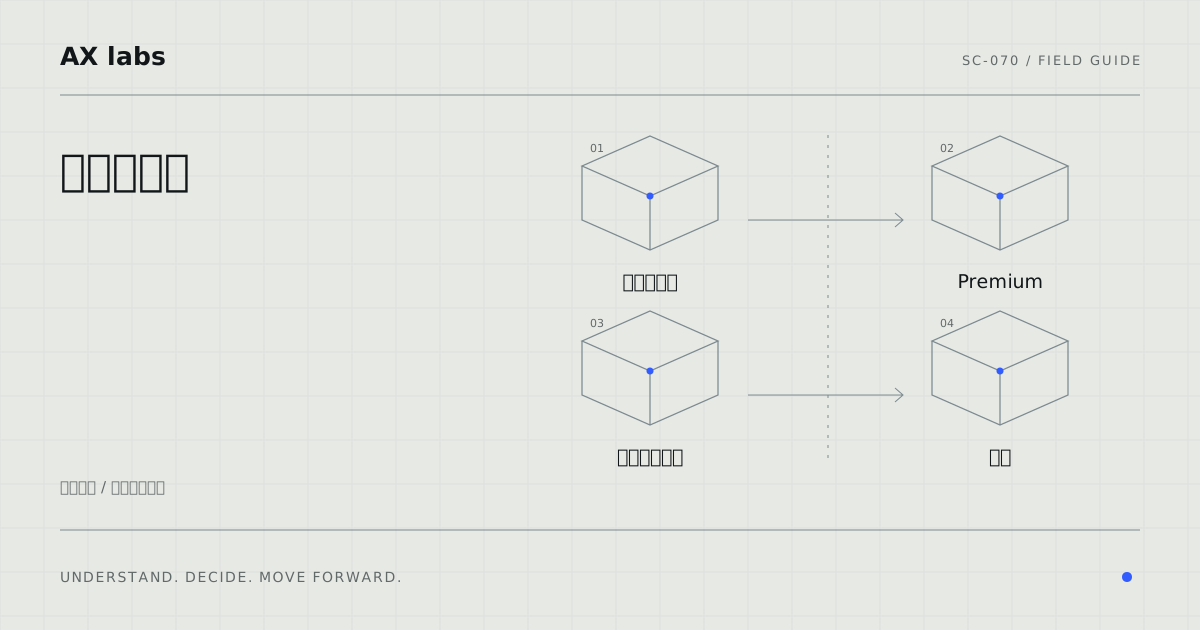
Intune を利用するには、ユーザーまたはデバイス単位でライセンスを割り当てる必要があります。Microsoft 365 Business Premium や Microsoft 365 E3/E5 などのプランに含まれる場合と、単体の Intune ライセンスを購入する場合があります。
まずは自社で既に保有している Microsoft 365 のプランを確認し、Intune が含まれているかを公式ライセンス表でチェックします。含まれていない場合は、追加購入の見積もりを取得し、導入コストと効果を比較検討します。
利用者向けと端末向けのライセンスの適用条件は異なるため、管理対象とする端末数と実際に利用するユーザー数を合わせて最適なプランを選びます。
MDM と MAM の選択基準
端末全体を管理するMDMと、業務アプリやそのデータを管理するMAMは、目的と対応するOS・アプリによって使い方が異なります。社有か私物かだけで方式を一律に決めず、守りたい情報、会社が変更できる設定、個人の領域への影響を整理します。同じ名称の機能でも、端末やアプリごとに対応条件を確認してください。
導入担当者には、利用者が登録する前に「会社が何を見られるか」「何を変更・削除できるか」「退職・紛失時にどの範囲を扱うか」を説明してもらいます。私物端末は社内の責任者や人事と利用条件を整え、利用者へ周知し合意した上で進めます。方式の併用を提案された場合も、それぞれの目的と設定が重複・矛盾しないかを試験し、運用担当が説明できる構成にすることが大切です。
導入ステップと担当者
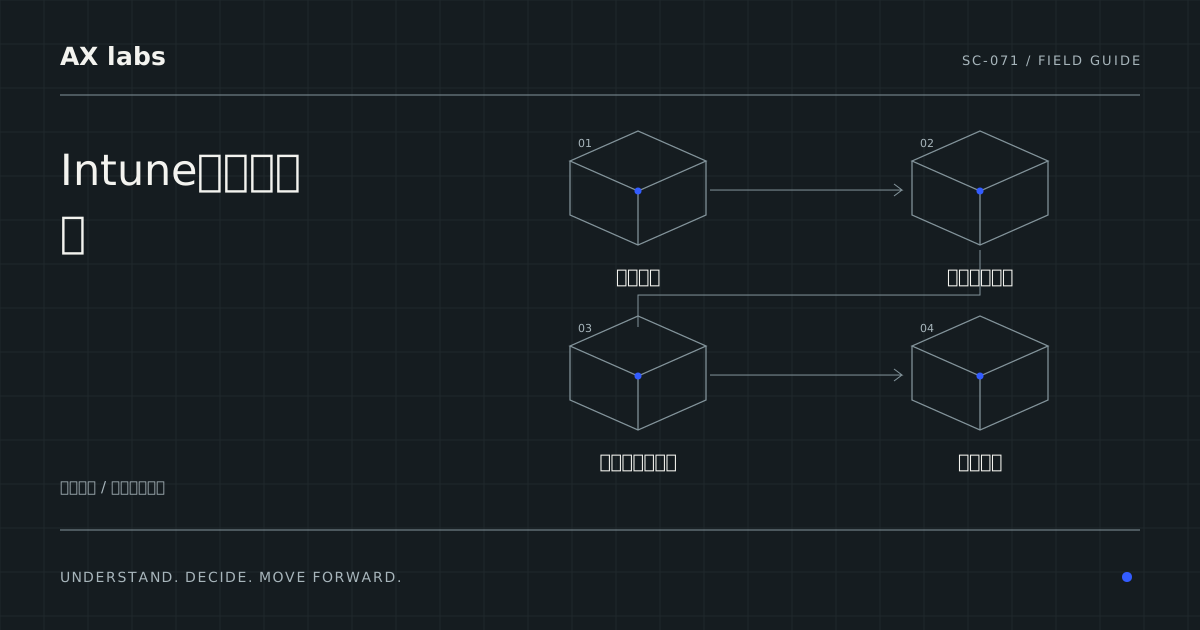
Intune の導入は、以下のステップで進めると効率的です。(1)端末・機器の一覧作成と所有形態の分類、(2)ライセンスの確認と取得、(3)テナント設定と管理者アカウントの作成、(4)デバイス登録方法(Company Portal の配布)とポリシーの初期設定、(5)テストユーザーでの試験運用、(6)全社展開。
各ステップの責任者は、情報システム部門のリーダーが全体管理、IT 管理者が設定作業、セキュリティ担当がポリシーレビュー、そして人事部門が同意取得の窓口となります。役割分担を明確にしておくと、導入時の混乱を防げます。
運用開始前のチェックリスト

ポリシー設定の優先順位
設定する項目は、会社として必要な対策と業務への影響から選びます。例えば認証、端末の保護、更新、アプリの管理について、現在できていることと不足を一覧にし、導入担当者へ実現できる方法を確認してください。暗号化や更新を一斉に強制する前に、業務アプリとの関係、回復に必要な情報、利用者への案内を整理します。
試験用の対象から始め、適用結果、業務で使うソフトの動作、設定を戻す手順を確認します。対象外や適用に失敗した端末は、理由と暫定的な扱いを記録し、未管理のまま忘れないようにしてください。追加の機能を増やす場合も、必要なライセンス、設定作業、監視・問い合わせ対応を含めて判断します。
機能の一覧を埋めることではなく、自社の担当者が維持できる範囲を決めることが目標です。
テスト運用と評価指標
本格導入前に、数名のパイロットユーザーでテスト運用を行い、以下の指標で効果を測定します。(1)デバイス登録率、(2)ポリシー適用成功率、(3)リモートワイプやロックの実行時間、(4)ユーザーからの操作性フィードバック。テスト期間は 2〜4 週間を目安にし、問題があればポリシーやスクリプトを調整します。
評価結果はレポートにまとめ、経営層へ報告し、全社展開の可否を判断する材料とします。
本格導入の判断ポイント
本格導入の前に、対象端末が登録され、必要な設定が反映され、業務で問題なく使えるかを確認します。任意の成功率だけで合格にせず、特に重要な端末や役割で未解決の問題が残っていないかを確認してください。失敗した端末の理由、対応担当、暫定策と、利用者が相談する窓口を記録します。
費用はライセンスだけでなく、入退社、機種変更、設定の見直し、問い合わせ対応に必要な社内作業も含めます。対象を増やす段階と、その都度確認する条件を導入担当者と合意しましょう。紛失時や退職時の処理は、許可された試験用端末やデータで確かめ、私物端末の情報を試しに消すような検証は行いません。
不明な仕様や社内ルールが残っている場合は、その部分を解決してから展開範囲を決めます。
参照情報・確認日
以下の公式情報を背景に、本文の手順・判断例はAX labsの提案として整理しています。料金や効果の保証は扱っていません。
- Microsoft Learn:Microsoft Intuneの概要 ↗
確認日:2026-10-16