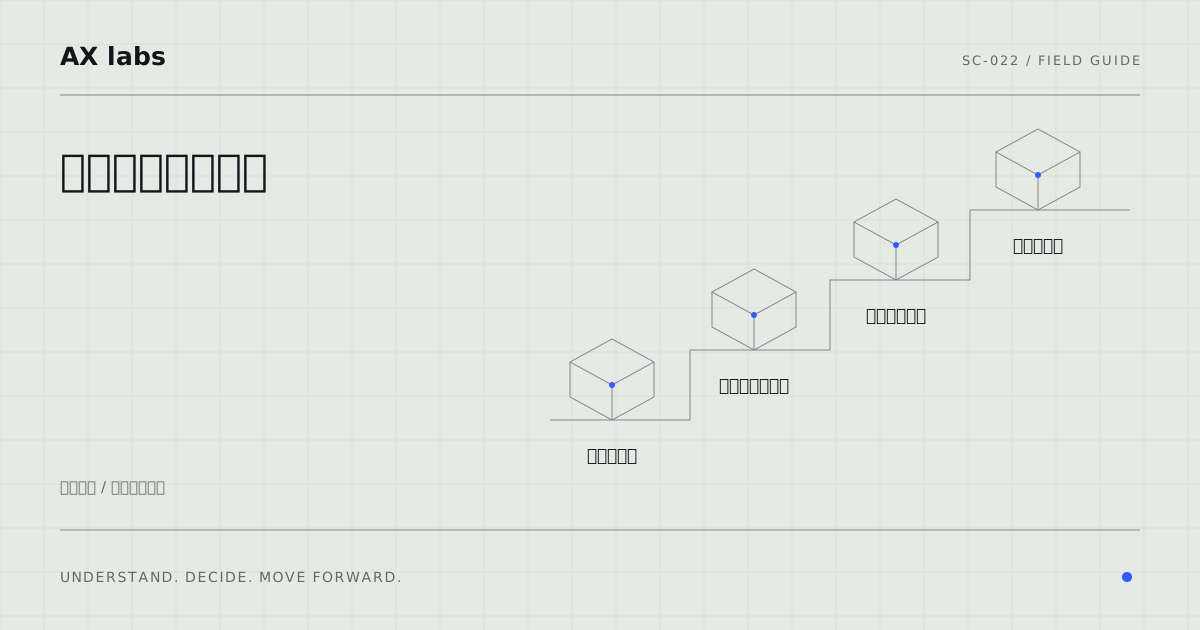
「今、誰がどのパソコンを使っているのか正確に答えられない」という状況は、万が一の紛失や情報漏えいが発生した際、どの端末からどのような情報が流出した可能性があるのか、迅速な状況把握を困難にするリスクがあります。管理台帳を作る際の最初の一歩は、現在社内にある端末をすべて洗い出し、「会社が購入したもの」と「社員が業務で使っている個人の端末(BYOD)」を明確に分けることです。この分類ができていないと、管理の責任範囲が曖昧になり、台帳が機能しなくなります。まずは、手元にある端末のリストアップから着手しましょう。
なぜ「誰が使っているか」が分からなくなるのか
端末の移動と入退社時の手続き漏れ
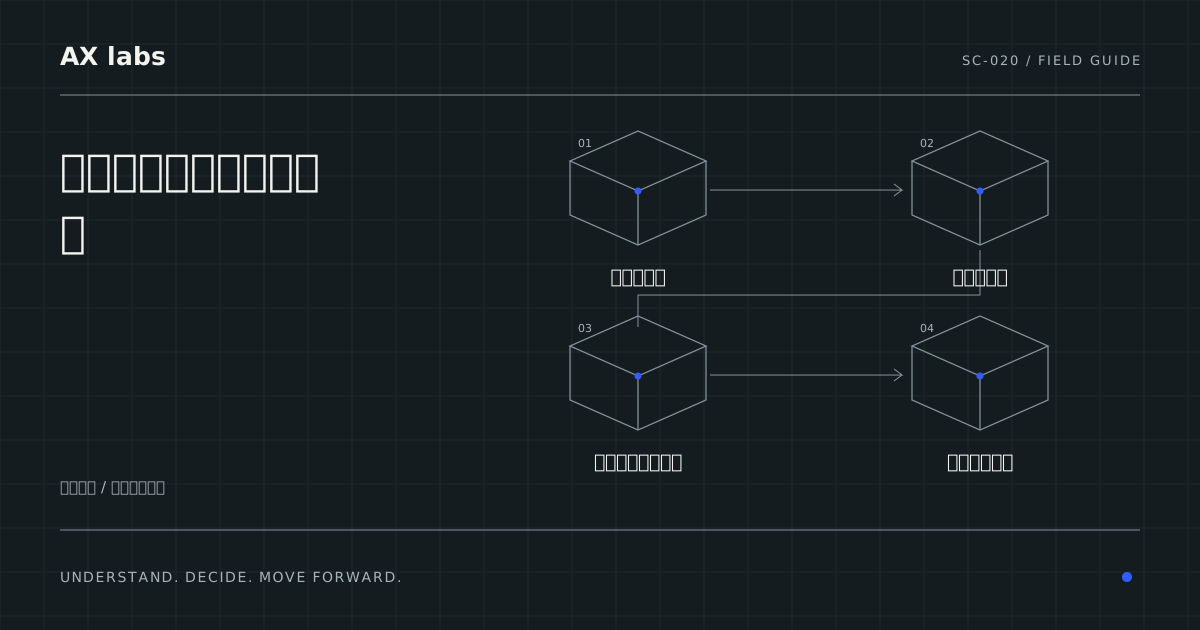
パソコンの管理が疎かになる最大の原因は、端末が「動いたタイミング」で記録が更新されないことです。例えば、新しい社員が入社してパソコンを貸し出したとき、あるいは既存の社員が部署異動をして端末を持ち運んだとき、その情報を台帳に書き込む作業が漏れてしまうと、台帳上の利用者と実際の利用者が一致しなくなります。また、退職者がパソコンを返却せずに持ち出してしまったり、返却されたものの台帳上で「使用中」のまま放置されたりすることも、管理不能に陥る典型的なパターンです。これらは、端末の貸し出しや返却といった「物理的な動き」と、台帳への「情報の書き込み」が連動していないために起こります。まずは、いつ、誰が、どの端末を、どのような理由で受け取ったのかを記録する仕組みを検討する必要があります。
会社所有と個人端末の混在による境界の曖昧さ
最近では、社員が自分のスマートフォンやパソコンを業務に使う「BYOD(Bring Your Own Device)」という形態が増えています。会社が支給したパソコンであれば、会社が全権を持って管理できますが、個人の端末が混ざると「どこまで管理してよいのか」という判断が難しくなります。例えば、個人のパソコンに業務データを保存することを許可している場合、その端末が最新の状態に保たれているか、暗号化されているかを確認するのは非常に困難です。管理者が「会社のルールを守っているか」を確認しようとして、個人のプライバシーに踏み込みすぎると、社員とのトラブルに発展しかねません。このように、所有権が誰にあるのかが曖昧な状態が続くと、台帳に記載すべき情報の重要度が揺らぎ、結果として管理の目が届かない領域が広がってしまいます。
故障や買い替え時の記録更新の遅れ
パソコンは消耗品であり、故障による修理や、性能不足による買い替えが定期的に発生します。問題となるのは、新しい端末を導入したときや、修理から戻ってきたときに、台帳の情報を書き換える作業が後回しにされることです。例えば、故障した古い端末を廃棄したはずなのに、台帳にはまだ「現役」として残っている場合、セキュリティ調査の際に「存在しない端末」を探し回る無駄な作業が発生します。また、予備として保管している端末についても、「誰かが使うために準備されているもの」なのか「廃棄待ちのもの」なのかが判別できないと、在庫の把握もできなくなります。端末の「寿命」や「状態の変化」を記録の対象に含めていないことが、台帳の信頼性を損なう大きな要因となります。
実務で使える管理台帳の具体的な項目設計
端末を特定するための基本情報と所有権
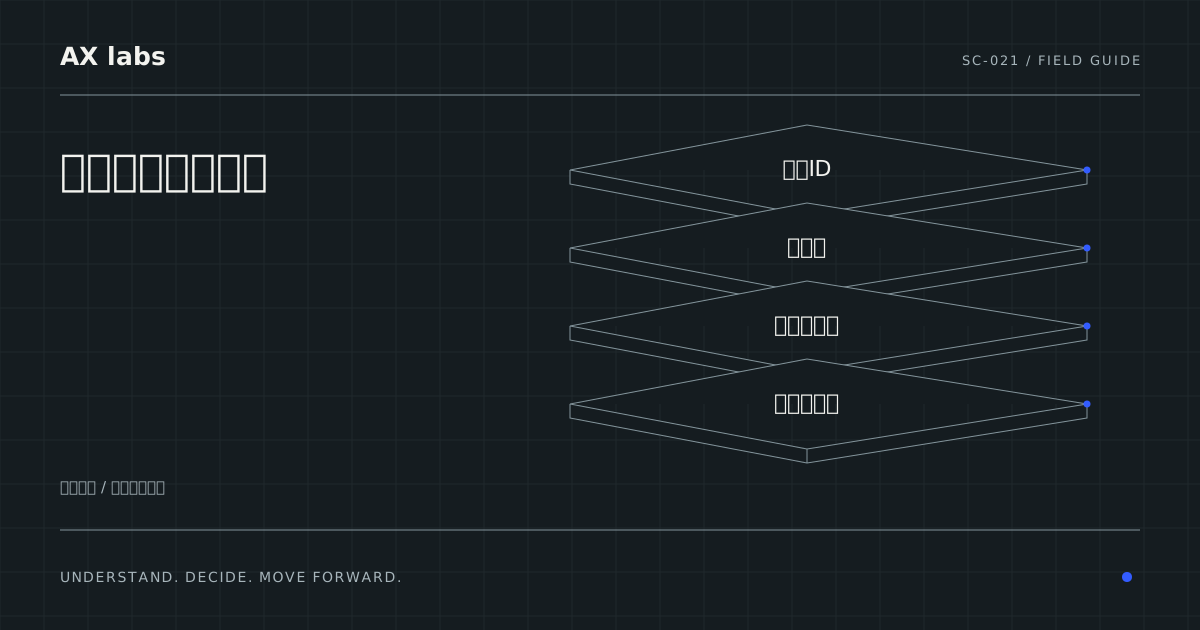
台帳の最も基礎となるのは、端末を一つひとつ識別するための情報です。まず、パソコンごとに固有の番号(管理番号や端末ID)を割り振ります。これは、メーカーが付けているシリアル番号(製造番号)とは別に、会社として管理しやすい形式で付けるものです。次に、その端末が「会社所有」なのか「個人の持ち込み」なのかという所有区分を必ず記載します。これに加えて、メーカー名、モデル名、購入日、購入価格などの資産としての情報も必要です。例えば、ある社員が「以前から使っていたパソコンをそのまま業務に使いたい」と言い出した場合、その端末が会社所有のルールに適合しているかを判断するための材料として、これらの基本情報が役立ちます。担当者は、新しい端末を導入する際に、必ずこれらの項目を埋めることをルーチン化する必要があります。
利用状況とセキュリティの状態を紐付ける
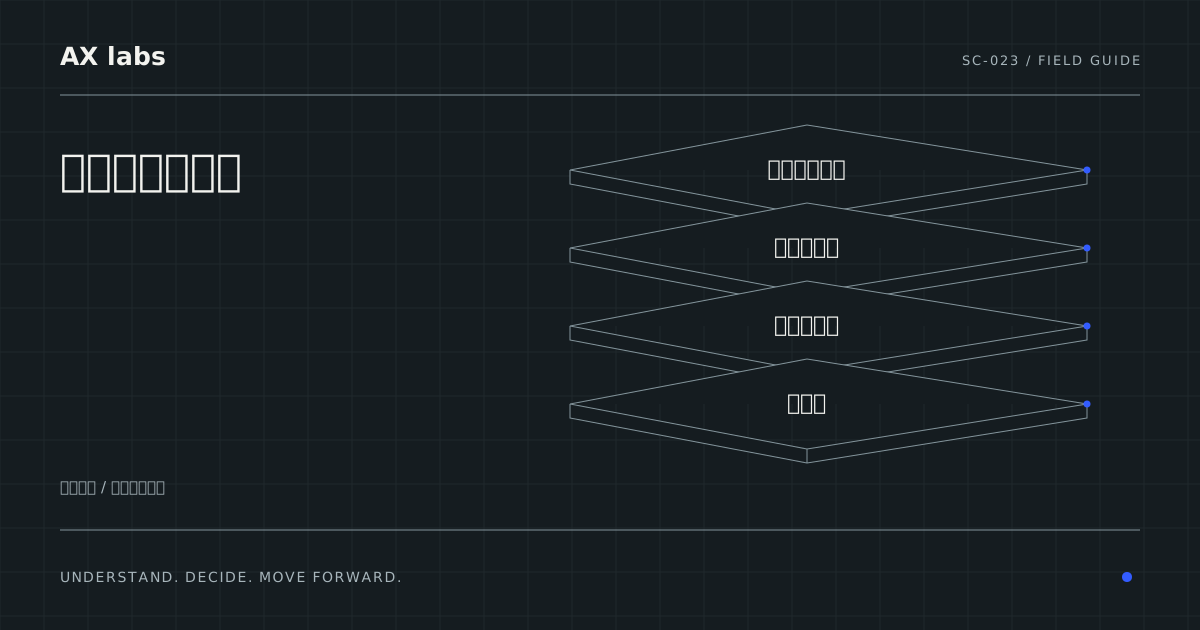
「誰が使っているか」を把握するためには、利用者名と現在の利用場所、あるいは所属部署を記録します。しかし、利用者名だけでは不十分です。その端末が「安全に使える状態か」をセットで管理しなければなりません。具体的には、OS(オペレーティングシステム。WindowsやmacOSなどの基本ソフト)の種類とバージョン、そしてそのOSが最新の状態に更新されているかを確認した日付を記録します。さらに、万が一の紛失時にデータが読み取られないようにするための「暗号化」が設定されているかどうかも重要な項目です。例えば、台帳を見たときに「この端末はOSの更新が半年以上行われていない」と分かれば、担当者はその社員に対して、セキュリティ対策のためにアップデートを行うよう指示を出すことができます。このように、利用者情報と技術的な状態を一つの行にまとめることが、実効性のある管理につながります。
端末のライフサイクルを記録する運用項目
パソコンには「導入」「利用」「返却・廃棄」という一生(ライフサイクル)があります。台帳には、これらの一連の流れを記録する欄を設けます。具体的には、貸与を開始した日付、返却された日付、そして修理に出した履歴や廃棄した記録です。例えば、社員が退職する際には、チェックリストを用いて「端末の返却」「データの消去」「台帳の利用者欄の更新」をセットで行うようにします。また、予備として社内に保管している端末についても、「保管中」というステータスを設けて管理します。これにより、「今すぐ誰かに貸せる端末がいくつあるか」がひと目で分かるようになります。単なる「現在の状態」だけでなく、「過去にどのような経緯でその状態になったか」という履歴が残っていることが、管理の精度を高める鍵となります。
混乱を防ぐための運用ルールと手順
端末の貸し出しと返却の標準フローを作る
台帳を正しく保つためには、個人の判断に頼らない「標準的な手順(フロー)」を定めることが重要です。パソコンを貸し出す際は、必ず「貸与証」のような書類を交わし、その控えを台帳の更新とセットで行うようにします。返却の際も同様に、端末の破損がないか、付属品(充電器など)が揃っているかを確認した上で、台帳のステータスを「利用中」から「保管中」や「廃棄待ち」へ変更する手順を決めます。例えば、新入社員が入社した初日に、パソコンの受け渡しと同時に台帳への登録を行うというルールを徹底すれば、情報の漏れを防げます。担当者が変わっても同じ手順で作業ができるよう、手順書を作成し、誰が作業しても同じ結果になるようにすることが、管理の継続性を保つために必要です。
紛失や故障が発生した際の緊急対応ルール
管理台帳の真価が問われるのは、トラブルが発生したときです。パソコンを紛失した、あるいは故障して起動しなくなったといった事態が起きた際、すぐに台帳を参照して「どの端末が、誰によって、どこで使われていたか」を特定できる体制を整えておきます。あらかじめ、紛失時の連絡ルートや、端末の遠隔ロック(遠隔操作で操作不能にする機能)の有無、データの復旧手順などを決めておきましょう。例えば、紛失報告を受けた担当者が、すぐに台帳を見て「その端末は暗号化が設定されているか」を確認できれば、情報漏えいのリスクを即座に評価できます。トラブル対応はスピードが命であるため、台帳は単なる記録帳ではなく、緊急時の判断材料として機能するように設計しておく必要があります。
個人端末(BYOD)を利用する場合の境界線
社員の個人端末を業務に利用することを許可する場合は、管理の範囲を明確に定義しておく必要があります。会社が管理できるのは、あくまで「業務に関する情報」と「その情報の安全性」までです。例えば、個人のパソコンに対して、会社が全ての操作を監視したり、私的なファイルを削除したりすることは、プライバシーの観点から避けるべきです。代わりに、「業務で使うアプリには必ずパスワードをかける」「業務データは指定のクラウドストレージのみに保存する」といった、ルール(ポリシー)を策定し、その遵守状況を確認する形をとります。台帳には、その端末が「BYOD対象であること」と「会社が定めたセキュリティルールに同意していること」を記録しておくと、管理責任の所在が明確になり、トラブルを未然に防ぐことにつながります。
適切な管理方法を選択するための判断基準
記録の粒度と管理コストのバランスを見極める
台帳に記載する項目を増やせば増やすほど、管理の精度は上がりますが、それだけ入力や確認の手間(管理コスト)も増大します。中小企業の担当者が一人で全ての項目を完璧に管理しようとすると、業務が回らなくなる恐れがあります。そこで、自社の規模やリスクの大きさに合わせて、どの程度の細かさで記録すべきかを判断します。例えば、機密性の高い情報を扱う部署であれば、OSのバージョンや暗号化の状態まで細かく記録すべきですが、一般的な事務作業が中心であれば、利用者と所有区分、故障時の連絡先といった最低限の項目に絞るという選択肢もあります。まずは「これだけは絶対に外せない」という必須項目を決め、運用が定着してから、必要に応じて項目を増やしていくアプローチが現実的です。
手動管理とシステム導入の切り替え時期
最初はExcelやGoogleスプレッドシートなどの表計算ソフトを使って、手動で台帳を作成・更新していく方法で十分です。しかし、端末の台数が増え、社員の入れ替わりが激しくなると、手入力によるミスや更新漏れが避けられなくなります。例えば、端末が50台を超え、かつ複数の部署で管理が発生するようになったら、専用の資産管理ソフトやIT管理ツールの導入を検討するタイミングと言えます。専用の資産管理ソフトなどのシステムを導入することで、ネットワーク経由でOSのバージョンやインストールされているソフトウェアの状態などの情報を収集できる仕組みを構築できれば、手動での確認作業の負担を軽減できる可能性があります。管理の負担が「本来の業務を圧迫している」と感じ始めたら、それはツールによる自動化を検討すべきサインです。
専門家への相談が必要なタイミングを知る
台帳を作って運用を始めても、セキュリティの基準が適切かどうか、あるいは法的な観点から見て管理体制が十分かどうかを自社だけで判断するのは難しい場合があります。例えば、「暗号化の設定が正しく行われているか確認したい」「退職時のデータ消去手順が適切か不安だ」といった疑問が生じたときは、ITコンサルタントやセキュリティの専門家に相談することをお勧めします。専門家は、自社の状況を客観的に見て、不足している管理項目や、より効率的な運用方法をアドバイスしてくれます。台帳は一度作って終わりではなく、定期的に専門家の視点を取り入れて見直しを行うことで、常に最新の脅威に対応できる、実効性の高い管理体制へと進化させることができます。
現在のパソコン管理について、自社の状況を整理してみましょう。もし、「誰が何を使っているか分からない」「台帳が古くなっていて役に立たない」といった課題がある場合は、まずは現在の端末リストの作成から始めてみてください。管理の進め方や、どの項目から手をつけるべきか迷う場合は、専門家への相談も一つの選択肢です。
参照情報・確認日
以下の公式情報を背景に、本文の手順・判断例はAX labsの提案として整理しています。料金や効果の保証は扱っていません。
- IPA:中小企業の情報セキュリティ対策ガイドライン ↗
確認日:2026-10-15