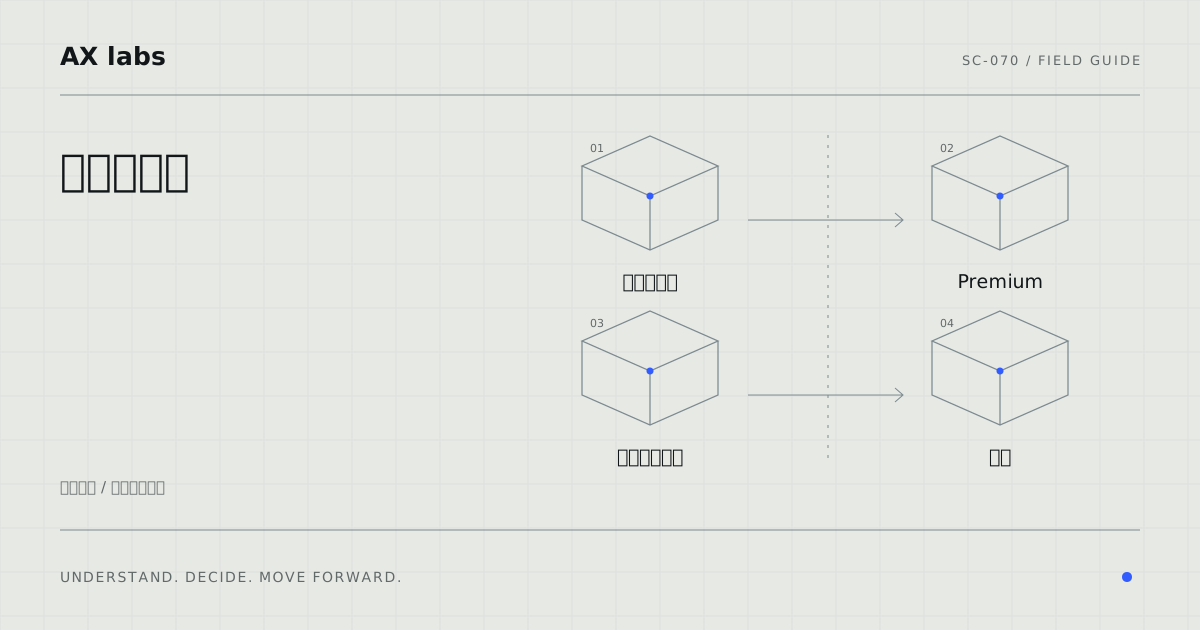
Microsoft 365 Business Premiumへのアップグレードを検討中の方へ、まずは現行プランとの機能差と自社に必要なセキュリティ対策を整理し、設定作業や運用負担を具体的に見積もることが重要です。まずは現在利用中の機能一覧を作成し、重複や不足を洗い出しましょう。
現行プランとPremiumの機能差は何か

標準プランの基本機能は?
Microsoft 365 Business Standardは、Word・Excel・PowerPointなどのデスクトップアプリに加えて、Outlook のメールサービス、OneDrive の個人用クラウドストレージ、SharePoint のチームサイト、そして Teams によるチャット・会議機能が標準で提供されます。
これらは日常的な文書作成や情報共有に必要な基本的生産性ツールとして十分に機能します。
しかし、標準プランには高度な脅威防御や統合デバイス管理機能は含まれていません。たとえば、ランサムウェアやフィッシング攻撃に対する自動防御、端末のリモートワイプやポリシー適用といった機能はPremiumで初めて利用できるため、導入前に自社のリスクレベルを評価する必要があります。
Premiumで追加されるセキュリティは?
Business Premiumは、Microsoft Defender for Business によるエンドポイント保護に加えて、Defender for Office 365(Plan 1)によるメールフィルタリングや安全なリンク・添付ファイルの検査、データ損失防止(DLP)ポリシーの設定など、複数の高度なセキュリティ機能がパッケージ化されています。
これにより、外部からの不正アクセスや内部情報漏洩のリスクを多層的に防御できます。
加えて、Intune を利用したモバイルデバイス管理(MDM)やPCの構成管理が可能です。社員が持ち込む個人端末やリモートワーク環境でも、企業データへのアクセスを安全に制御できる点が、標準プランと大きく異なるポイントです。
どちらがデバイス管理に向くか?
標準プランは、主に Office アプリとクラウドサービスの利用に焦点を当てているため、デバイス管理機能は限定的です。社内に Windows PC が集中している小規模オフィスで、端末の更新やセキュリティ設定を手動で行う体制が整っている場合は、標準プランでも運用は可能です。
一方、Premiumは Intune による集中管理が標準装備されているため、Windows、Mac、iOS、Android すべての端末を一元的に設定・監視できます。端末が多様化し、リモートワークが常態化している企業では、管理負担を大幅に削減できる点が大きなメリットです。
必要なセキュリティ対策を洗い出す手順

現在のリスクを把握する方法は?
まずは自社の情報資産と業務フローをマッピングし、どのデータが機密性・重要性の高い情報に該当するかを整理します。次に、過去のインシデントや業界で報告されている脅威事例を参考に、フィッシング、ランサムウェア、情報漏洩といった主要リスクをリストアップします。
この作業は、情報システム担当者だけでなく、業務部門の代表者にも参加してもらうと、実際の業務でどのように情報が扱われているかが可視化され、見落としが減ります。リスクマトリクスを作成し、影響度と発生確率を評価すると、優先すべき対策が明確になります。
必要な保護機能を選定する基準は?
リスク評価で高いと判断した項目に対して、Microsoft が提供する機能のうち「自動防御」「検知と応答」「データ保護」の三層に分けて検討します。たとえば、メール経由のフィッシングが高リスクなら、Defender for Office 365 の安全なリンクと添付ファイルスキャンを選択します。
また、導入コストや運用負担も重要な基準です。機能ごとのライセンス要件や管理画面の複雑さを比較し、社内リソースで対応できるか、外部ベンダーの支援が必要かを判断材料にします。これにより、過剰な機能購入や逆に不足した保護を防げます。
既存ツールとの重複を確認する手順は?
現在利用しているウイルス対策ソフトや VPN、バックアップサービスがある場合は、Microsoft 365 Business Premium に含まれる機能と照らし合わせます。まずは各ツールの提供機能一覧を表にまとめ、重複項目(例:エンドポイント保護、メールフィルタリング)をチェックします。
重複が確認できたら、契約更新時期や解約コストを確認し、どちらを残すかの選択肢を検討します。重複を解消すれば、ライセンス費用の削減だけでなく、管理画面が一本化されて運用ミスも減少します。必要に応じてベンダーに機能比較表を依頼し、客観的な判断材料を集めましょう。
運用負担と設定作業の見積もり方

初期設定に必要な作業項目は?
Premium への移行では、まずテナントの基本設定(ドメイン確認、ユーザー同期、ライセンス割当)を行い、その後 Defender for Business のポリシー作成、Intune のデバイス登録と構成プロファイル設定が続きます。各項目はチェックリスト化し、担当者ごとに担当範囲を明確にします。
作業時間はユーザー数や端末数に比例しますが、標準的な中小企業(30〜100ユーザー)では、初期設定全体に 2〜3 週間程度、合計で 80〜120 時間程度が目安となります。ただし、実際の工数は組織の構成や既存環境の状態により変動します。外部コンサルタントを利用する場合は、作業工数に加えて打ち合わせやレビュー時間も見込んでおきます。
継続的な管理はどれくらいかかるか?
設定完了後は、ポリシーの定期的な見直し、脅威インテリジェンスの更新、端末のコンプライアンスレポート作成が主な運用タスクになります。週に 1 回程度のダッシュボード確認と、月に 1 回のレポート作成が基本的な負荷です。
具体的には、管理者 1 名が月に 8〜12 時間程度を割くことで、脅威検知やデバイスの非準拠対応をカバーできることが一般的な目安とされていますが、組織の規模やポリシーの複雑さに応じて必要な時間は異なります。大規模な組織や高度なカスタムポリシーを設定している場合は、追加の時間が必要になる点を考慮してください。
社内担当者と外部支援の分担は?
社内に IT 担当者がいる場合は、日常的なポリシー適用やレポート作成を任せ、初期導入や大規模なポリシー変更は外部ベンダーに委託すると効率的です。外部支援は、導入時の設計支援やトラブルシューティングに重点を置き、契約は時間単価またはプロジェクト単位で見積もります。
分担を明確にするために、RACI(責任・説明・相談・情報提供)マトリクスを作成し、誰が何を担当するかを書面化しておくと、運用開始後の混乱を防げます。外部ベンダーとの定期的なレビュー会議も設定しておくと、改善点が早期に把握できます。
移行判断に必要なチェックリスト

コストと効果を比較するポイントは?
Premium のライセンス費用に加えて、導入支援費、既存ツールの解約費用、運用工数の増減を総合的に算出します。一方で、期待できる効果としては、フィッシング被害の減少、デバイス管理の効率化、コンプライアンス遵守の容易さがあります。
費用対効果を数値化する際は、過去のインシデント件数や対応時間をベースに、予測されるリスク削減額を試算します。例えば、年に 2 件のランサムウェア攻撃が防げたと仮定した場合の損失回避額を試算し、総コストと比較することで、投資判断の参考材料とすることができます。なお、実際のリスク削減効果は組織の状況により異なります。
契約条件や解約リスクはどう見るか?
Microsoft のサブスクリプションは基本的に月次または年次で更新されますが、解約時の違約金や最低契約期間が設定されている場合があります。契約書の「解約通知期間」や「最低利用期間」を必ず確認し、将来的な規模縮小やプラン変更のシナリオを想定します。
また、既存のサードパーティ製セキュリティ製品との併用を続ける場合は、二重課金が発生しないようにライセンスの見直しを行い、不要なコストが残らないようにします。契約更新前にベンダーと見積もりを再確認することが重要です。
移行後の評価と改善サイクルは?
移行完了後は、設定したセキュリティポリシーが期待通りに機能しているかを 3 か月ごとにレビューします。具体的には、脅威検知件数、デバイスのコンプライアンス率、ユーザーからのサポート問い合わせ件数を指標にします。
評価結果に基づき、ポリシーの微調整や追加機能の導入を検討します。定期的なレビューと改善サイクルを社内プロセスに組み込むことで、Premium の価値を最大化し、継続的なセキュリティ強化が実現できます。
参照情報・確認日
以下の公式情報を背景に、本文の手順・判断例はAX labsの提案として整理しています。料金や効果の保証は扱っていません。
- Microsoft Learn:Microsoft 365 Business Premiumの概要 ↗
確認日:2026-10-16