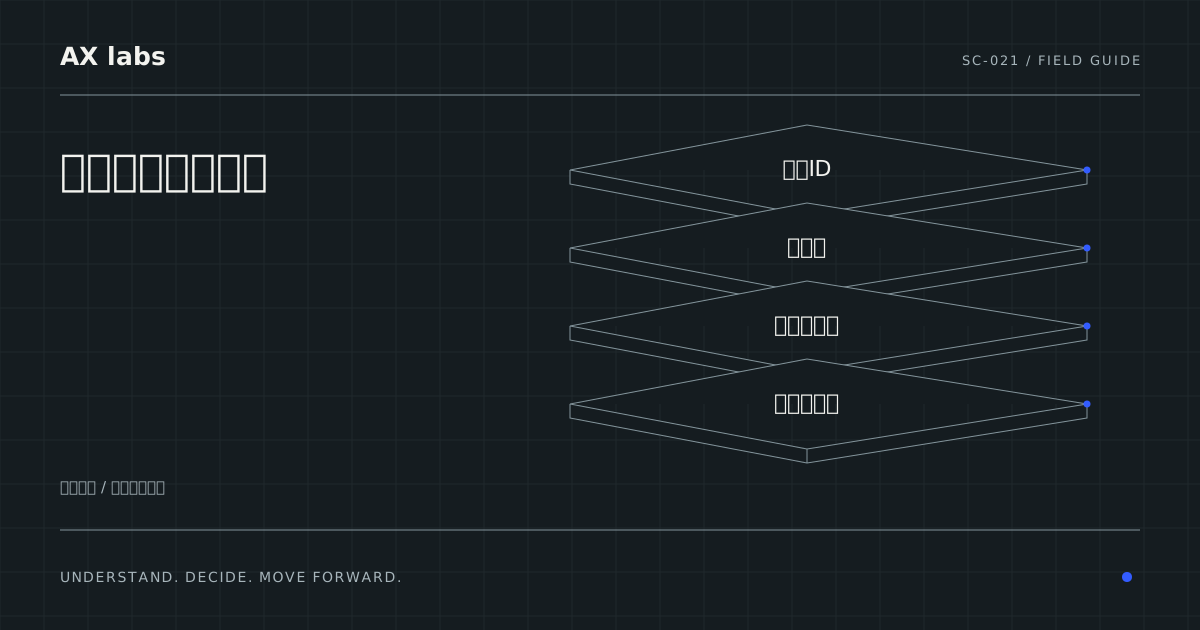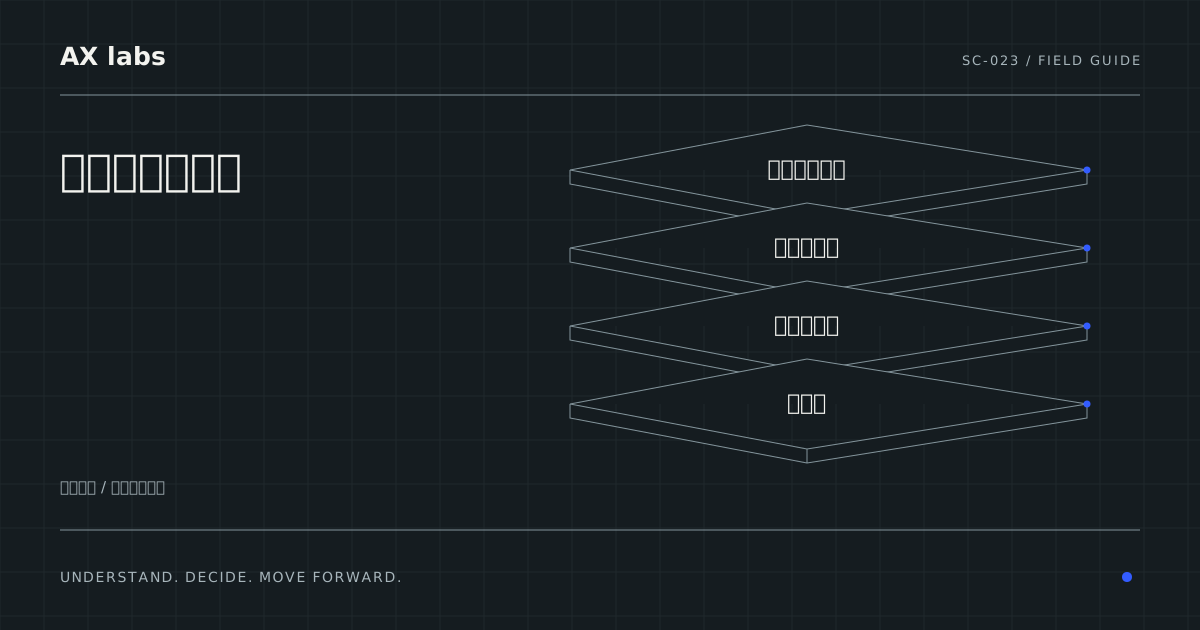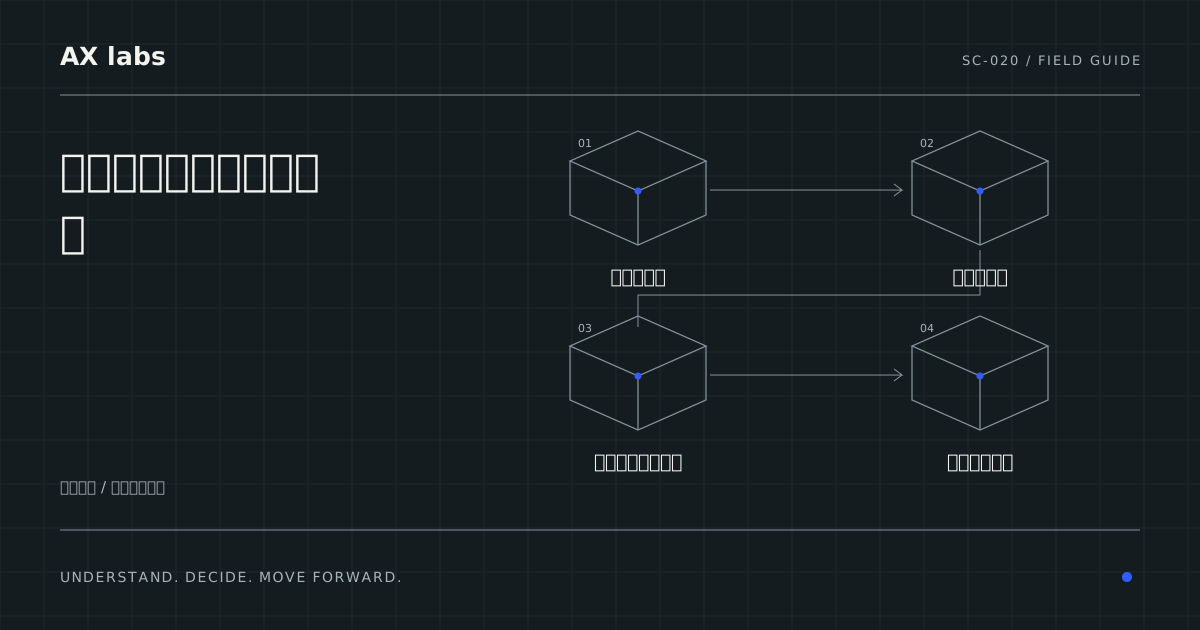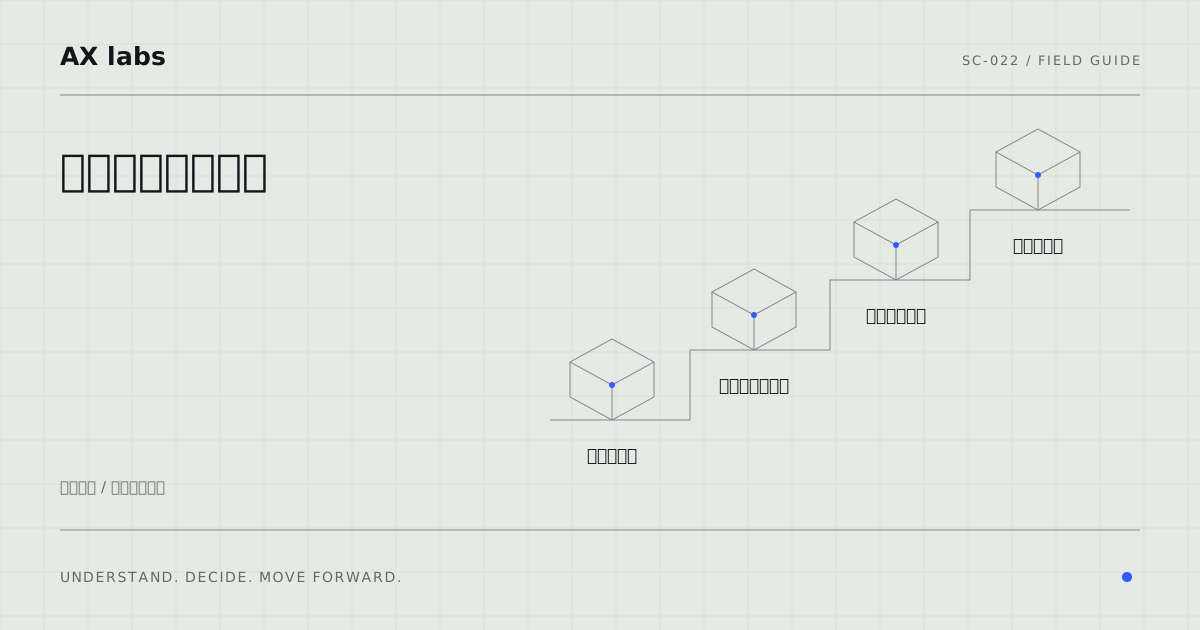
パソコンのOS(基本ソフト)やアプリの更新通知が出ても、「作業中に止まると困るから」と社員が後回しにしてしまうことは珍しくありません。この状態が続くと、脆弱性(セキュリティ上の弱点)を放置することになり、会社全体の防御力が低下します。まずは、社内にあるすべてのパソコンや機器を洗い出し、誰がいつ更新を行うのかという「管理台帳」を作成することから始めてください。次に、業務への影響を最小限にするための「再起動の時間帯」をあらかじめ決めておくことが、スムーズな運用への第一歩です。
なぜ更新作業が現場で止まってしまうのか?
業務中断への不安が更新を遅らせる要因
社員が更新を避ける最大の理由は、作業中にパソコンが強制的に再起動したり、動作が重くなったりすることで、目の前の仕事が中断されることを恐れるためです。例えば、顧客との重要なメールのやり取り中や、計算処理の途中で更新が始まると、大きな損失につながる可能性があります。このように、個人の責任感や仕事の効率を優先するあまり、結果として会社全体のセキュリティリスクを高めてしまうという矛盾が生じています。更新を「個人の判断」に任せきりにしていることが、更新漏れが発生する根本的な原因といえます。
更新情報の確認漏れと管理の属人化
「どの機器に、いつ、どのような更新が必要か」という情報を、特定の担当者だけが把握している状態も問題です。提供元から新しい更新情報が出ても、それが自社のどのパソコンに影響するのか、あるいはどのアプリを更新すべきなのかが不明確だと、対応が後手に回ります。また、保守会社に管理を任せきりにしている場合、自社で「何が更新され、何がされていないか」を把握できていないことがあります。情報がブラックボックス化すると、いざという時に適切な判断ができず、管理が形骸化してしまいます。
更新失敗や不具合への対処法が不明確
更新作業を行った結果、特定のソフトが動かなくなったり、パソコンの動作が不安定になったりするリスクも、社員が更新を躊躇する理由です。もし不具合が起きたときに「誰が、どの範囲まで復旧作業を行うのか」「バックアップから戻すのか、あるいは保守会社に依頼するのか」といった判断基準や連絡経路が決まっていないと、現場は混乱します。更新は「適用して終わり」ではなく、適用後に正しく動作するかを確認し、万が一の事態に備えて自社の復旧要件(どの時点の状態まで戻すべきか等)に基づいた手順をあらかじめ検討しておくことが重要です。
更新漏れを防ぐための管理台帳の作り方
全てのIT機器とアプリを網羅したリスト作成
更新管理の土台となるのは、社内で使用している機器の正確なリストです。パソコン本体だけでなく、サーバー、ネットワーク機器(ルーターなど)、そして業務で必須となる主要なアプリも対象に含めます。例えば、社員が個別にインストールして使っているツールも、管理の対象外にするとそこが弱点になります。台帳には、機器の名前、所有者(誰が使っているか)、OSの種類、現在のバージョンなどを記載します。保守会社が管理している機器についても、自社の台帳に「保守会社管理」と明記して組み込んでおくことが重要です。
更新の優先順位と判断基準の明確化
すべての更新を同じタイミングで行う必要はありません。提供元から発表される情報に基づき、緊急性の高いものと、通常の定期更新に含めるものを分ける基準を作ります。例えば、重大なセキュリティの欠陥を修正する「緊急更新」の場合は、通常のスケジュールを待たずに即時対応を検討します。一方で、機能改善などの「通常の更新」は、あらかじめ決めた定期作業日にまとめて行います。このように、情報の重要度に応じて「いつ、どの程度のスピードで対応すべきか」という判断基準をあらかじめ決めておくことで、迷いのない運用が可能になります。
未対応の理由と代替措置の記録ルール
すべての更新を完璧に、即座に完了させることは困難です。そのため、更新できなかった機器に対して「なぜ対応できなかったのか」を記録する仕組みが必要です。例えば、「製造ラインの制御ソフトと競合するため、現在は更新を見合わせている」といった具体的な理由を台帳に書き込みます。単に「後日対応」と書くだけでなく、更新できない期間にどのような対策(ネットワークからの分離など)をとっているかを併記してください。これにより、リスクがどこに潜んでいるのかを経営層や担当者が常に可視化できるようになります。
業務を止めずに更新を進める実践手順
事前試験による動作確認の実施
いきなり全社員のパソコンに更新を適用するのは避けてください。まずは、特定の数台のパソコンや、ITに詳しい担当者の端末を使って「試験適用」を行います。この際、普段業務で使用している主要なソフトが正常に動くか、動作が極端に遅くなっていないかを重点的に確認します。例えば、会計ソフトや顧客管理システムが更新後にエラーを出さないかをチェックします。試験段階で問題が見つかれば、更新を一時停止し、提供元への問い合わせや、別の対策を検討する時間を確保できます。この「事前の試し」が、大規模な業務停止を防ぐ鍵となります。
再起動時間を決めたスケジュール運用
更新作業に伴う再起動の影響を最小限にするため、「毎週金曜日の夕方」や「毎月第2水曜日の夜間」といったように、再起動を伴う作業時間をあらかじめルール化します。社員に対して「この時間は更新が行われる可能性がある」と事前に周知しておくことで、作業中の予期せぬ中断を防げます。もし、どうしても業務を止められない部署がある場合は、その部署専用の更新スケジュールを個別に設定するなどの柔軟な対応も検討しましょう。ルールを強制するのではなく、業務の流れに組み込める形にすることが、現場の協力を得るコツです。
適用結果の確認と完了報告のフロー
更新作業が終わった後は、必ず「正しく適用されたか」を確認する工程を設けます。OSの設定画面などでバージョンが更新されているかを確認し、その結果を台帳に記録します。もし更新が失敗した場合は、エラー内容を記録するとともに、あらかじめ定めた手順に従って復旧作業を行うか、あるいは専門家へ相談するかを判断します。作業が完了したら、担当者から「今月の更新作業は、対象機器のうち〇〇台が完了、〇台は不具合のため保留」といった形で、簡潔な報告を行う仕組みを作ります。この報告フローがあることで、管理の漏れを早期に発見し、次の対策へつなげることができます。
運用が困難な場合の判断と相談の進め方
サポート終了製品への対処方針
更新作業を続けていても、製品自体のサポートが終了(EOL)してしまう場合があります。サポートが切れたOSやアプリは、新しい更新プログラム自体が提供されなくなるため、更新管理だけでは防げないリスクとなります。このような製品が見つかった場合は、単なる更新ではなく「機器の買い替え(リプレース)」や「ネットワークからの切り離し」といった、より根本的な対策が必要です。業務への影響度と、放置した場合のセキュリティ侵害のリスクを比較し、いつまでに新しい環境へ移行するかという計画を立てる判断が求められます。
外部専門家へ確認すべきタイミング
自社での管理が限界だと感じたときは、迷わず専門家へ相談してください。例えば、「更新作業中に原因不明のエラーが多発するようになった」「台帳の管理が追いつかず、どの機器が危険かわからない」「緊急の脆弱性情報が出たが、自社への影響判断ができない」といった状況は、専門的な知識が必要なサインです。セキュリティの専門家は、単に作業を代行するだけでなく、自社の環境に合わせた最適な管理ルールや、万が一の際の復旧手順についても助言してくれます。すべてを自社で抱え込まず、適切な外部リソースを活用することが、持続可能な管理につながります。
自社の管理状況を整理するためのチェックリスト
最後に、現在の自社の状況を以下の観点で整理してみてください。これらが明確でない場合は、まずは台帳作成から着手することをお勧めします。
| 確認項目 | チェックのポイント |
|---|---|
| 対象の把握 | 社内の全PC、サーバー、主要アプリがリスト化されているか |
| 適用ルール | 更新の優先順位と、再起動を行う時間帯が決まっているか |
| 確認体制 | 更新後の動作確認と、失敗時の記録・報告ルールがあるか |
もし、これらの項目に不安がある場合は、まずは現在の管理状況を棚卸しすることから始めてください。現在の管理体制が適切かどうか、専門家による診断や相談を通じて確認することも、有効な選択肢の一つです。
参照情報・確認日
以下の公式情報を背景に、本文の手順・判断例はAX labsの提案として整理しています。料金や効果の保証は扱っていません。
- IPA:中小企業の情報セキュリティ対策ガイドライン ↗
確認日:2026-10-15