パスワードをExcelファイルにまとめて保存し、社内で共有している状態は、情報の「誰が、いつ、何をしたか」という記録が残らないため、管理上の大きな課題です。もしファイルが誤って外部へ送信されたり、退職者が情報を持ち出したりしても、被害に気づくのが遅れる可能性があります。まずは、現在Excelに記載されている情報のなかで「個人の名前でログインできるもの」を洗い出し、それらを個人のアカウントへ切り分けることから始めてください。すべてのパスワードを一度に管理ツールへ移そうとするのではなく、まずは「個人で完結できるもの」と「チームで共有すべきもの」を分けることが、失敗しないための第一歩です。
なぜExcelでのパスワード共有がリスクになるのか
閲覧履歴や変更の記録が残らない問題
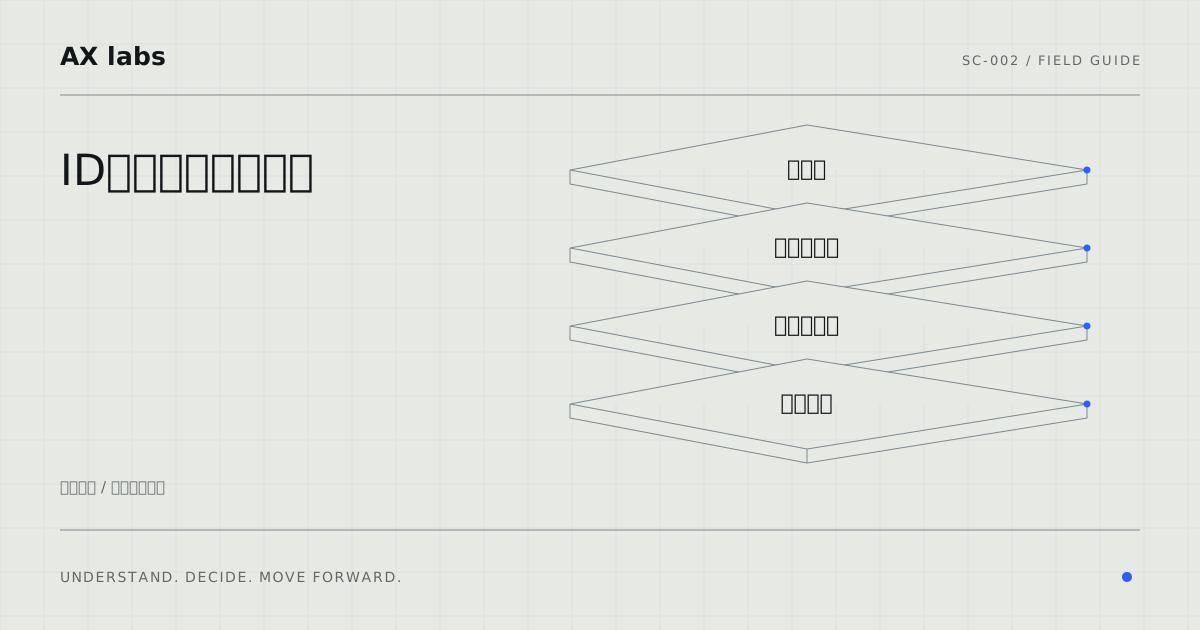
Excelファイルは、一度開いてしまえば「誰がどのパスワードを閲覧したか」という足跡が残りません。例えば、ある社員がパスワードをコピーして外部へ持ち出したとしても、ファイルを開いたという事実しか分からず、情報の持ち出しを検知することは困難です。また、誰かがパスワードを変更した際、その内容がExcel上で書き換えられてしまうと、他のメンバーが古い情報のままログインを試みて業務が止まってしまうこともあります。このように、情報の「鮮度」と「誰が触ったか」という透明性が確保できないことが、Excel管理における最大の弱点といえます。管理担当者は、情報の変更が起きた際に、誰がいつ更新したのかを確実に追跡できる仕組みを検討する必要があります。
ファイルの紛失や誤送信による流出リスク
Excelファイルは、メールに添付したり、チャットツールで送ったり、USBメモリに保存したりと、移動が非常に容易な形式です。例えば、誤って宛先を間違えてメールを送信してしまったり、共有設定を間違えて外部公開状態にしてしまったりした場合、そのファイルに含まれるすべてのログイン情報が一瞬にして漏洩します。一度流出したパスワードは、回収することが極めて難しいため、被害は甚大です。また、パソコンの紛失やウイルス感染によってファイルが盗み取られるリスクも常に付きまといます。パスワードという「鍵」を、鍵そのものをまとめて入れた「箱」ごと、扱いやすいが壊れやすい形式で持ち歩いているような状態であることを、経営層や担当者は認識しておくべきです。
退職者による情報の持ち出しへの対応
社員が退職する際、Excelでパスワードを管理していると、その社員がどのような情報を把握していたのかを完全に把握することが難しくなります。例えば、共有のExcelファイルを個人のパソコンやクラウドストレージにコピーして持ち出されてしまうと、退職後も会社のシステムへ不正にアクセスされる恐れがあります。パスワードを変更したとしても、どのサービスにどのパスワードが使われているかの一覧が手元にあれば、変更漏れが発生しやすくなります。退職時の情報管理においては、「その人が何を知っていたか」を整理し、速やかにアクセス権を剥奪できる体制が必要です。Excel管理では、この「権限の剥奪」が非常に曖昧になりやすいという性質があります。
パスワードを「個人用」と「共有用」に切り分ける方法
個人別IDへの移行による管理の適正化
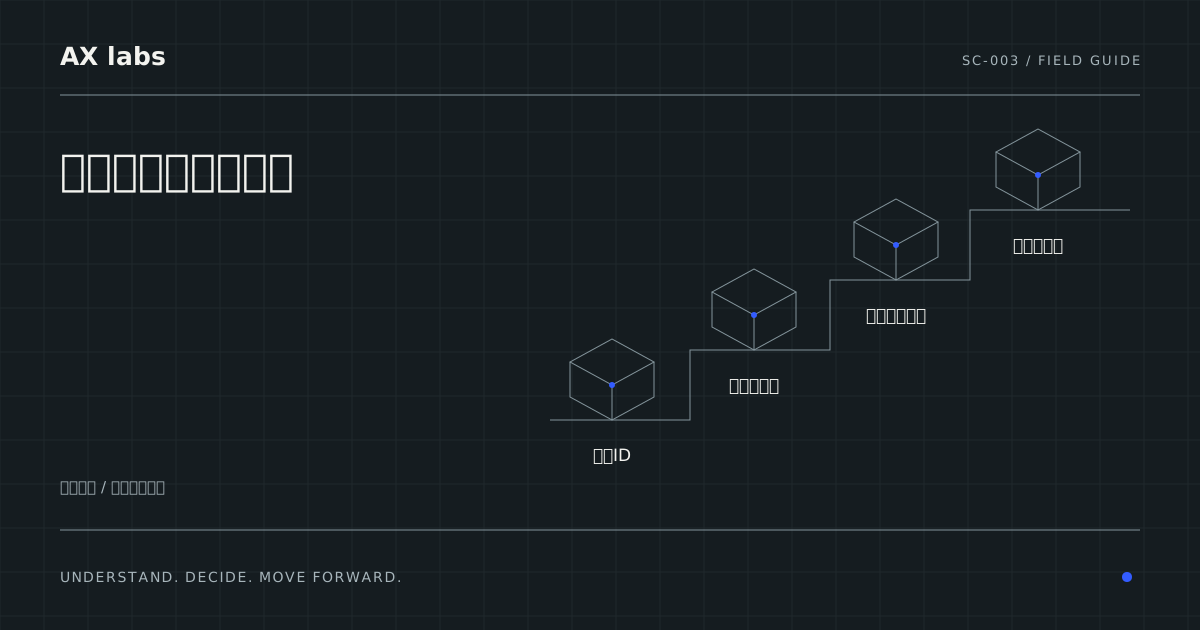
もっとも安全で推奨される方法は、可能な限り「個人が自分の名前でログインする」形にすることです。例えば、会計ソフトや勤怠管理システム、クラウドストレージなどは、会社として一つのIDを使い回すのではなく、社員一人ひとりに個別のIDを発行するのが基本です。これにより、誰がどのような操作を行ったかがシステム側に記録されるため、責任の所在が明確になります。担当者が確認すべきは、「現在Excelに載っているパスワードのうち、個人の名前でログインできるものはどれか」という点です。これらを個人のアカウントへ移すだけで、Excelに記載すべき情報の量は大幅に減り、管理の負担とリスクを同時に下げることができます。社員に対しては「個人の責任で管理するID」と「会社が管理するID」の違いを説明しましょう。
チームで共有が必要な情報の選別
すべてのパスワードを個人化できるわけではありません。例えば、会社の公式SNSアカウント、共有のメールアドレス、あるいは特定の設備を操作するための共通IDなどは、チームで共有せざるを得ない場合があります。こうした「共用の秘密」を扱う際は、Excelのような汎用的なファイルではなく、閲覧できる人を限定でき、かつ「誰がいつアクセスしたか」の履歴が残る仕組みを選ぶ必要があります。選別する際の基準は、「その情報が漏れた際の影響度」と「利用する人数」です。利用者が少ないものほど、管理を厳格にできます。すべてのパスワードをひとまとめにせず、共有が必要なものだけを抽出して、それ専用の保管場所を用意するという考え方が、管理をシンプルにするコツです。
共有が必要な場合の管理ツールの活用
どうしても共有が必要な情報については、パスワード管理専用のツール(パスワードマネージャー)の導入を検討してください。これらのツールは、特定のパスワードを「AさんとBさんだけが見られる」といった形で、権限を細かく設定できます。例えば、新入社員が入ったときにはその人の権限だけを付与し、退職時にはその人のアクセス権をボタン一つで消去できるため、Excelのように「ファイルを配り直す」手間や漏洩リスクがありません。ツールを導入する際は、単にパスワードを保存するだけでなく、「管理者のIDを誰が持つか」「万が一の際、どうやってマスターパスワードを復旧するか」という、ツール自体の管理ルールをあらかじめ決めておくことが、運用を継続するための重要なポイントです。
管理体制を構築するための具体的な実行手順
現状の棚卸しと情報の分類作業
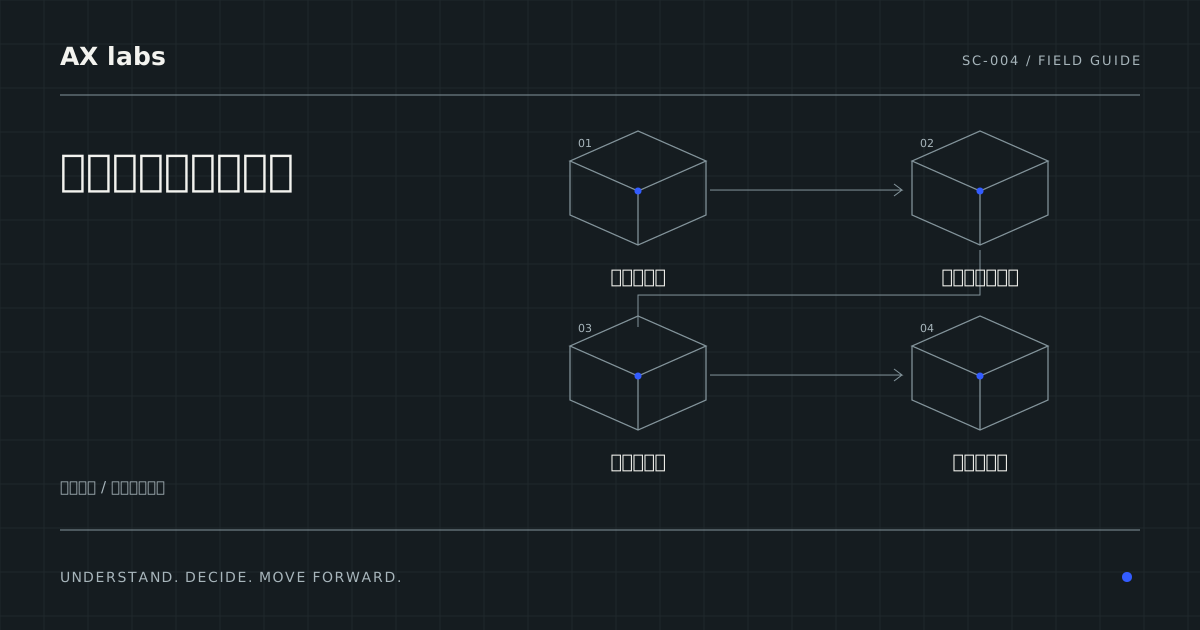
まずは、現在Excelで管理しているパスワードの一覧をすべて書き出し、棚卸しを行います。この際、単にIDとパスワードを並べるだけでなく、以下の項目を整理してください。「そのアカウントは誰が使うものか」「個人IDに切り替え可能か」「共有が必要なものか」「重要度は高いか」。例えば、経理システムのパスワードは重要度が高く、共有ではなく個人IDへ移行すべきものです。一方で、店舗のWi-Fiパスワードは共有が必要なものです。このように分類することで、次に何をすべきかが明確になります。この作業には時間がかかりますが、情報の「所在」と「性質」を正しく把握することが、セキュリティ対策の土台となります。担当者は、各部署のリーダーに「現在どのような共有方法をとっているか」をヒアリングすることから始めてください。
新しい保管ルールと権限の設定
分類が終わったら、新しい保管場所を決めてルールを作ります。個人用は各自の管理、共有用は専用ツール、といった具合です。ここで重要なのは、ルールを細かくしすぎないことです。「ルールが面倒だからExcelに戻る」という事態を防ぐため、使い勝手と安全性のバランスを考えます。例えば、共有ツールを使う場合は、「パスワードを変更した際は必ず管理者に報告する」あるいは「ツール上で変更履歴を確認する」といった、運用上のルールを定めます。また、権限の設定についても、「全社員が見られるもの」は極力排除し、「業務に必要な最小限の人数」に絞り込むようにします。この際、管理責任者を明確にし、その責任者が定期的に権限設定を見直す仕組みをセットで構築してください。
旧データの完全な削除と確認作業
新しい管理体制へ移行したら、最後に最も重要な「古いデータの処分」を行います。Excelファイルや、チャットの履歴、メモ帳に残ったパスワード、さらには個人のパソコンのダウンロードフォルダに残っているコピーなどを、すべて確実に削除します。例えば、Excelを新しいツールに移行したからといって、古いExcelファイルをサーバーに残したままにしておくと、そこが脆弱性(弱点)となります。削除した後は、担当者が「本当に消えたか」をチェックする工程を設けてください。また、新しい管理体制へ移行した後は、古いファイルやメモが残っていないか、改めて確認作業を行ってください。もし、古いファイルが既に外部へ流出していた可能性があると判断される場合は、速やかにパスワードの変更を検討し、二次被害の防止に努める必要があります。
運用を継続し、トラブルを防ぐための判断基準
ツール導入か手動管理かの判断基準
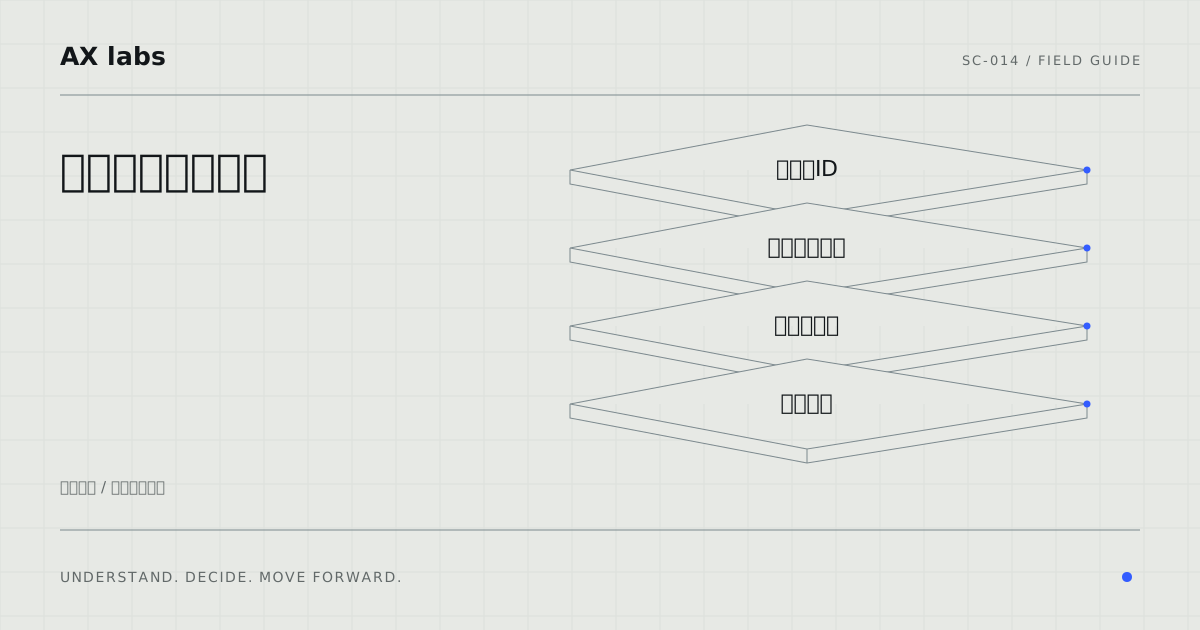
「専用ツールを導入すべきか、それともExcelの管理を徹底するだけでよいか」という悩みは多いものです。判断の目安は、管理すべきアカウントの数と、共有する人数です。例えば、管理するアカウントが数個で、共有する人も2〜3名であれば、厳格なルールを決めた上での手動管理でもリスクを抑えられるかもしれません。しかし、アカウントが数十を超え、共有するメンバーが部署をまたぐような場合は、専用ツールの導入を強く推奨します。ツールの導入にかかる費用や運用負荷と、管理ミスが発生した際のリスク(業務停止や情報漏洩への対応など)を総合的に考慮して判断してください。迷った場合は、まずは「情報の重要度」が高いものから順に、ツールの利用範囲を広げていくスモールスタートの形をとるのが現実的です。
緊急時の復旧手順と責任者の決定
パスワード管理を仕組み化したとしても、トラブルは起こり得ます。例えば、「管理ツールのマスターパスワードを忘れた」「管理者が急病で不在になった」「退職者が管理権限を握ったまま辞めてしまった」といった事態です。これらに備え、あらかじめ「緊急時の復旧手順」を文書化しておく必要があります。具体的には、「誰が、どの権限を持って、どのようにシステムを復旧させるか」を定めておきます。例えば、メインの管理者が不在の場合に備え、副責任者にも限定的な復旧権限を与えておくといった対策です。この手順は、普段は誰も使いませんが、いざという時にパニックを防ぐための生命線となります。定期的な見直しを行い、現在の体制と手順にズレがないかを確認してください。
専門家への相談と継続的な見直し
自社だけで完璧な管理体制を築くことは容易ではありません。もし、現在の管理状況に不安を感じたり、どのようなツールを選べばよいか判断がつかなかったりする場合は、ITの専門家やセキュリティコンサルタントに相談することをお勧めします。専門家は、自社の業務フローに合わせた最適な管理方法を提案してくれるだけでなく、設定に漏れがないかといった客観的な視点でのチェックも行ってくれます。また、一度仕組みを作っても、組織の変更や新しいサービスの導入によって、管理体制は必ず変化します。半年に一度、あるいは組織変更のタイミングなどで、「今のルールは守られているか」「新しいツールが必要になっていないか」を定期的に見直す習慣を持つことが、会社を守ることにつながります。
最後に、まずは自社のパスワードが今どこに、どのような形で存在しているのかを、紙に書き出すことから始めてみてください。現状を整理することができれば、次に取るべき具体的なアクションが見えてくるはずです。もし、整理の過程で「これはどう扱えばいいのか」という具体的な疑問が生じた場合は、社内のIT担当者や、外部の専門家へ相談する準備を進めておきましょう。
参照情報・確認日
以下の公式情報を背景に、本文の手順・判断例はAX labsの提案として整理しています。料金や効果の保証は扱っていません。
- IPA:不正ログイン対策特集 ↗
確認日:2026-10-15