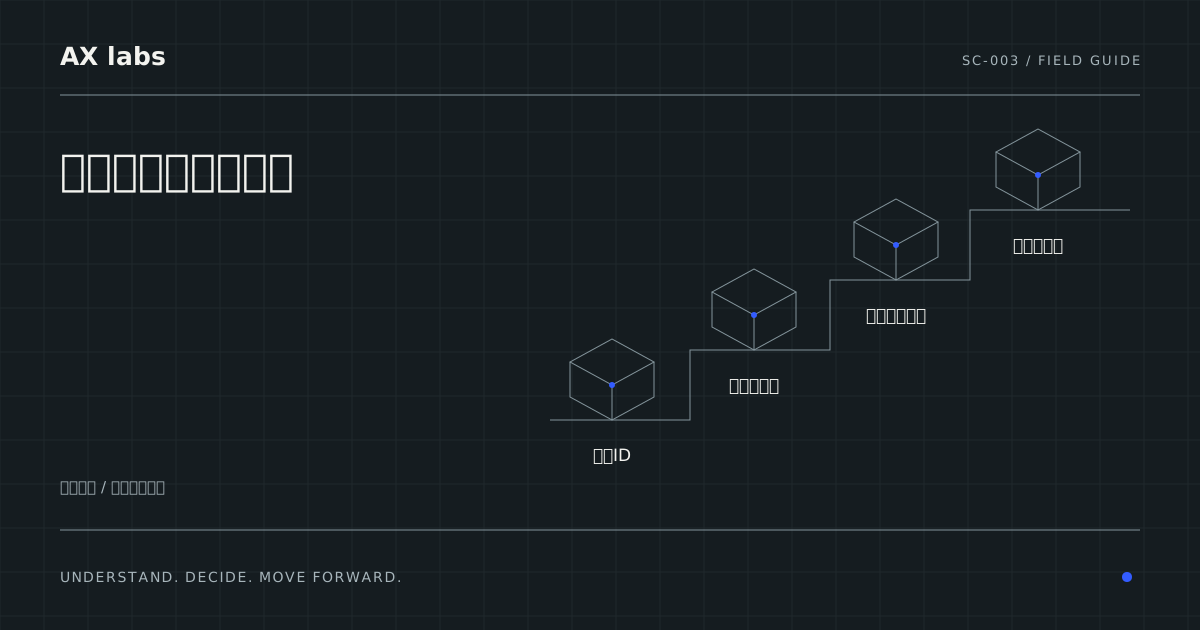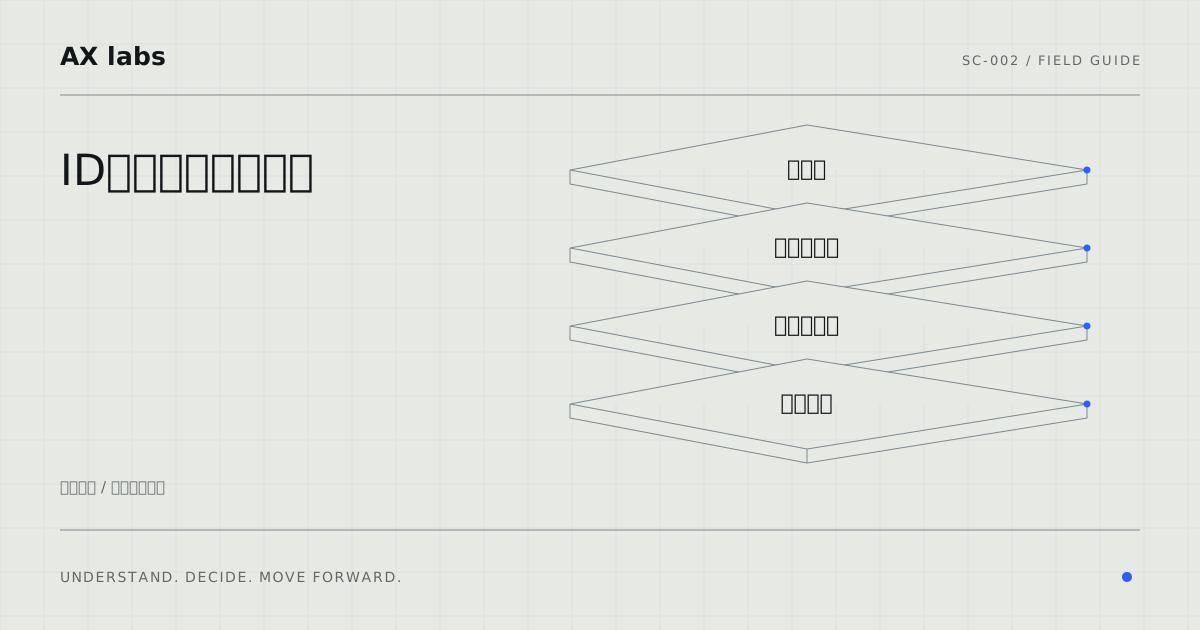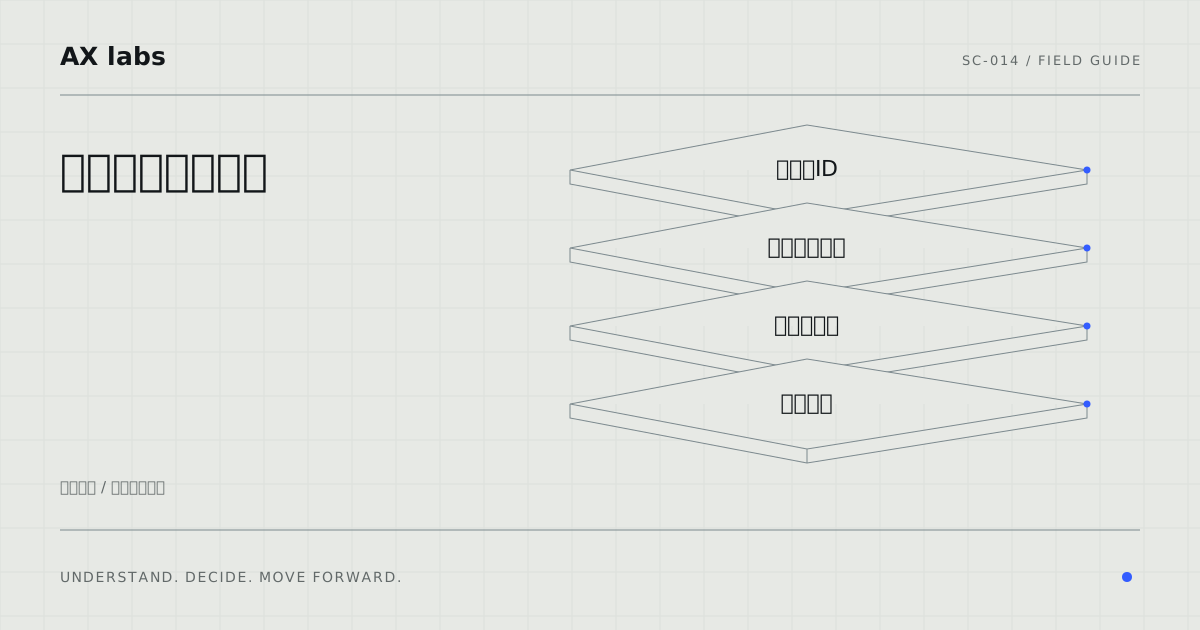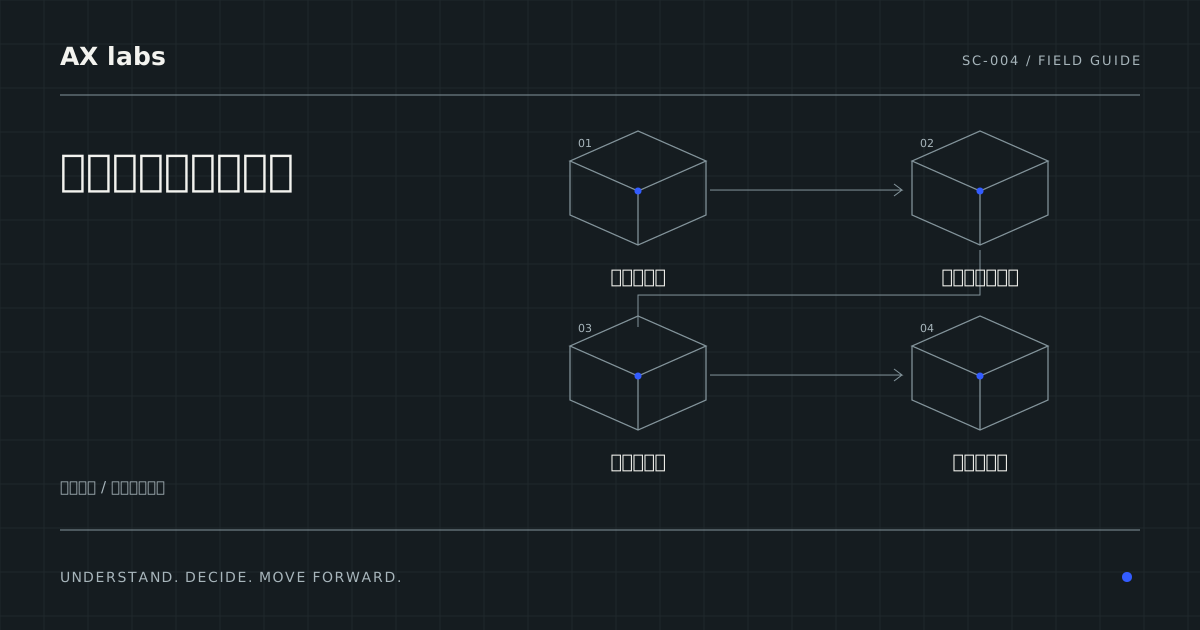
社員が退職する際、最も注意すべきは「アカウントの停止漏れ」と「業務データの消失」の両立です。単にログインIDを無効にするだけでは、その社員が作成した資料の所有権が不明になったり、外部サービスとの連携が切れて業務が止まったりする恐れがあります。まずは、退職が決まった段階で「どのサービスにログイン権限を持っているか」をリストアップし、データの引き継ぎ担当者を決めることから始めてください。次に、情報の所有権を移してから、指定した日時にアクセス権を停止するという流れが基本となります。
なぜ退職者のアカウント管理でトラブルが起きるのか
停止のタイミングと業務継続のジレンマ
退職者のアカウントを止めるタイミングは、経営者や担当者が頭を悩ませる問題です。退職当日に即座に停止すればセキュリティ上のリスクは最小限になりますが、もしその社員が作成した重要なファイルが個人のクラウド領域に保存されていた場合、アクセスできなくなり業務が停滞します。一方で、停止が遅れると、退職後に社外から不正にログインされるリスクが残ります。この問題を避けるためには、人事上の退職日とは別に、システム管理上の「権限停止日」をあらかじめ設定しておくことが重要です。例えば、最終日の業務終了後に停止するのか、あるいは後任者が引き継ぎを確認した翌日に停止するのか、あらかじめルール化しておきましょう。
IDを止めるだけでは防げない接続の残存
多くの現場で「IDを無効にしたから大丈夫」という誤解が生じています。しかし、現代の業務は多くのクラウドサービスやアプリが連携しています。例えば、社員が個人のスマートフォンや自宅のパソコンで会社のメールやチャットにログインしたままにしている場合、IDを止めても「セッション」と呼ばれる接続状態が維持され、そのまま使い続けられることがあります。また、システム同士を連携させるための「APIキー」と呼ばれる特殊な合言葉のようなものが、退職者のアカウントに紐付いている場合、そのアカウントを消すと他の重要なシステムまで動かなくなることがあります。これらは目に見えにくいため、事前の調査が欠かせません。
データの所有権が不明になるリスク
アカウントを削除する際に最も恐ろしいのは、その社員が作成・保存していたデータの所在が分からなくなることです。例えば、Google ドライブや Microsoft 365 などのクラウドツールで、社員が「自分」を所有者として資料を作成していた場合、アカウントを完全に削除してしまうと、その資料自体が消えてしまうことがあります。これを防ぐには、アカウントを止める前に「データの所有権を会社や後任者に移転する」という作業が必要です。単なるコピーではなく、管理権限そのものを移す手順を踏まないと、後になって「あの資料が見られない」というトラブルに発展します。
漏れなく権限を停止するための準備と手順
利用サービスと端末の棚卸しを行う
まずは、退職予定者がどのような道具を使って仕事をしていたかを整理します。社内のパソコンやスマートフォンといった「端末」はもちろん、メール、チャット、会計ソフト、顧客管理システム(CRM)など、利用しているすべてのサービスをリストアップしてください。この際、会社が契約しているものだけでなく、業務で利用している外部のツールも対象に含める必要があります。社内の管理台帳を活用し、「誰が、どのサービスに、どのような権限で」アクセスしているかを可視化することが、停止漏れを防ぐための第一歩となります。担当者へは「業務で使っているWebサイトやアプリをすべて書き出してください」と指示しましょう。
情報の引き継ぎと所有権の移転を進める
権限を止める前に行うべきは、情報の整理と移動です。具体的には、退職者が作成した業務資料、顧客とのやり取りの履歴、進行中のプロジェクトに関するメモなどを、後任者がすぐに確認できる場所へ移動させます。ここで重要なのは、単にファイルをコピーするだけでなく、クラウド上の「所有者」の設定を変更することです。例えば、共有フォルダ内のファイルの作成者が退職者になっている場合、その権限を管理職や後任者に変更しておかないと、将来的にファイルの編集や削除ができなくなる可能性があります。引き継ぎが完了したことを確認するまで、アカウントの削除は待機してください。
指定した日時にアクセス権を遮断する
引き継ぎが完了したら、あらかじめ決めておいた日時に、一連のアクセス権を停止します。このとき、単にログインパスワードを変えるだけでは不十分な場合があります。前述したように、現在ログイン中の状態(セッション)を強制的に終了させる操作や、連携用の鍵(APIキー)の更新、さらには会社支給の端末の回収と、必要に応じたデータの消去・初期化などもセットで行う必要があります。ただし、不正アクセスの疑いがある場合などは、安易に初期化せず、調査のためにログや端末の状態を保存しておくことが重要です。作業が終わったら、担当者は「どのサービスの、どの権限を、いつ止めたか」を記録に残してください。もし、例外的にアカウントを残す必要がある場合(例:メールの転送設定を継続する場合など)は、その理由と期間を明確に記録しておくことが、後の監査やトラブル防止に役立ちます。
運用をスムーズにするための判断基準
停止前に確認すべきチェックリスト
作業を開始する前に、以下の3点を必ず確認してください。第一に「そのアカウントに紐付いている重要なデータはないか」です。第二に「そのアカウントが他のシステムとの連携に使われていないか」です。第三に「後任者がその業務を継続するために必要な権限は揃っているか」です。これらが不明確なまま停止を進めると、後から「止めてはいけないものを止めてしまった」という事態を招きます。担当者に対しては、「このアカウントを止めたときに、他の誰かの仕事が止まる可能性はないか?」と問いかけることが、リスク回避のポイントになります。
停止時に見るべき技術的なポイント
実際に停止作業を行う際は、目に見えるログイン情報の変更以外にも注意を払います。具体的には、多要素認証(MFA)と呼ばれる、パスワード以外にスマホアプリなどで確認を行う仕組みの設定が、退職者の個人端末に紐付いていないかを確認してください。もし紐付いていると、後で管理者がログインできなくなる恐れがあります。また、外部の共有設定も確認が必要です。例えば、退職者が外部の協力会社に対して、個人のアカウントを使って資料を共有していた場合、その共有リンクが無効になると協力会社の業務も止まってしまいます。こうした「目に見えない繋がり」を一つずつ確認していく姿勢が求められます。
停止後に実施する点検と例外への対応
すべての作業が終わった後も、油断は禁物です。数日後に、止めたはずのアカウントでログインが試行されていないか、あるいは連携していたシステムでエラーが出ていないかを確認します。もし、退職者のメールを後任者が確認するために転送設定を行っている場合は、その設定が正しく動作しているか、またプライバシーの観点から社内ルールに抵触していないかを再確認してください。例外的な対応(アカウントを一定期間維持するなど)を行った場合は、その期限が過ぎたら自動的に停止するよう、次回の予定をカレンダーなどに記録しておくことが、管理の属人化を防ぐコツです。
失敗を防ぐための管理体制の作り方
退職対応表による役割分担の明確化
作業の漏れを防ぐ最も効果的な方法は、「退職対応表」を作成することです。この表には、人事担当、IT管理担当、業務部門の各担当者が、それぞれ何をいつまでに行うかを記載します。例えば、人事が「退職日」を通知し、IT管理者が「ID停止」を行い、業務部門が「データの引き継ぎ」を完了させる、といった具合です。各項目に完了印や日付を入れることで、「誰がどこまでやったか」が誰の目にも明らかになります。これにより、「誰かがやっているだろう」という思い込みによる放置を防ぎ、組織全体で責任を持って対応できる体制が整います。
端末管理とクラウド管理の切り分け
管理の混乱を避けるためには、「物理的なもの」と「デジタルなもの」を分けて考えることが大切です。パソコンやスマートフォンなどの端末は回収後に業務データと記録の保全を確認し、会社の手順に沿って再利用や消去を判断します。一方で、クラウドサービスなどのアカウントは、物理的な回収とは別に、ネットワーク上の権限を操作するという別のフローが必要です。この二つを混同すると、「パソコンを返してもらったから、アカウントの停止は後回しでいいだろう」といった判断ミスが起こります。管理台帳には、端末の管理番号と、利用しているクラウドサービスのリストを紐付けて管理することをお勧めします。
専門家への相談が必要なケース
自社での対応が難しいと感じたら、早めにIT専門家やセキュリティコンサルタントに相談してください。例えば、会社全体のネットワーク構成が複雑で、どのシステムがどのように連携しているか把握しきれない場合や、大規模なシステム改修を伴うアカウント移行を行う場合などは、専門的な知見が必要です。また、退職に伴う情報漏えいの疑いが発生した際、どのように調査し、どのように復旧させるべきかといった判断も、専門家のサポートがあることで迅速かつ正確に行えます。自社の状況を整理し、「どこまでが自社ででき、どこからが専門家に頼るべきか」の境界線を引いておくことが、健全な経営に繋がります。
まずは、現在お使いのサービス一覧と、それらを誰が管理しているかを書き出すことから始めてみてください。もし、現状の管理体制に不安がある場合は、専門家による現状診断を受けることも一つの選択肢です。
会社が管理を続けるアカウントの認証先が退職者だけになっていれば、本人確認を経て会社が管理できる方法へ移します。多要素認証を外したまま運用せず、代わりの認証と復旧を確認してから旧端末の登録を解除してください。停止操作と完了確認の役割は同じ人が兼ねても構いませんが、日時と確認結果を残します。
参照情報・確認日
以下の公式情報を背景に、本文の手順・判断例はAX labsの提案として整理しています。料金や効果の保証は扱っていません。
- IPA:不正ログイン対策特集 ↗
確認日:2026-10-15