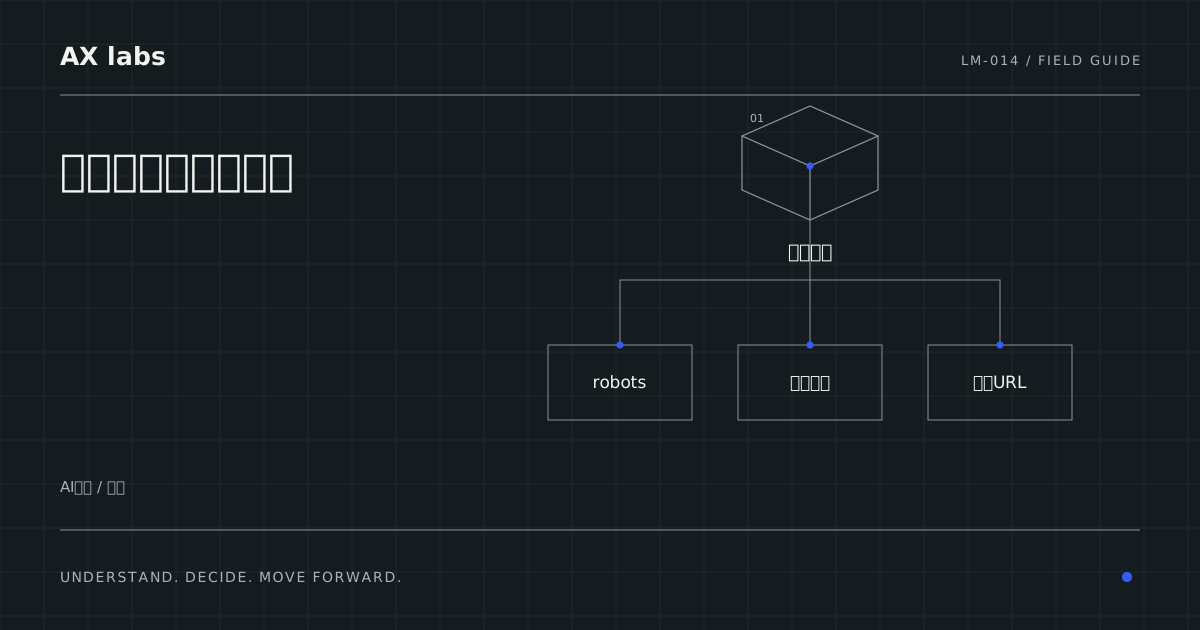
記事を公開したのに検索で見つからないときは、まず「そのURLをブラウザで開いて、誰でも中身が見える状態か」を確認してください。次に、検索エンジンがサイトを巡回するのを止める設定(robots.txt)や、検索結果に載せない指示(noindex)が誤って入っていないかを順番に調べていきます。これらは、検索エンジンがページを見つけて内容を取得できるかの確認です。検索登録が済んでも、順位やAI回答での紹介が保証されるわけではありません。
検索登録とチャット型AIの回答は同じ仕組みではありません。Google検索のAI機能には通常検索のインデックスとスニペット表示の条件が関わりますが、他のサービスへその条件を一律に当てはめないでください。本記事ではまず、自社サイトのページを検索側が取得できる状態かを確認します。
URLにアクセスして「中身」が見える状態か確認する
ブラウザで開いたときにログイン画面が表示されないか
まずは、公開した記事のURLを、普段使っているブラウザの「シークレットモード(履歴やログイン情報が残らないモード)」で開いてみてください。もし、記事の内容ではなくログイン画面やパスワード入力を求める画面が表示される場合、そのページは一般公開されていません。会社の内側の人しか見られない設定になっていると、検索エンジンのロボットも中身を読むことができず、結果として検索結果に表示されません。例えば、テスト用のページをそのまま公開してしまい、管理画面の制限がかかったままになっているケースなどが考えられます。
サーバーがエラー(404や500)を返していないか
URLにアクセスした際、ページの中身ではなく「ページが見つかりません(404エラー)」や「サーバーに問題が発生しました(500エラー)」といったメッセージが表示されないか確認しましょう。公開するページへ、利用者も検索側も正常にたどり着けるかの確認です。404エラーは、指定した住所にページが存在しないことを意味し、500エラーはサイトを動かしているコンピューター側の不具合を指します。公開予定のページでエラーが続けば、検索エンジンが本文を取得できません。一時的な障害と削除済みのページを分け、制作担当へURLと発生時刻、表示された内容を伝えます。まずはページが正常に表示されることが大前提です。
別のURLへ勝手に転送(リダイレクト)されていないか
記事のURLを入力したのに、全く別のページやトップページに勝手に飛ばされることはありませんか。これを「転送(リダイレクト)」と呼びます。転送自体は便利な機能ですが、設定を誤ると、新しい記事のURLにアクセスしたはずなのに、古いページや関係のないページに誘導されてしまうことがあります。検索エンジンは、最終的にたどり着いた先のページを評価しようとしますが、転送のループが発生していたり、意図しないページへ飛ばされていたりすると、新しい記事が正しく認識されません。URLを入力した後に、アドレスバーの文字が意図せず変わっていないか注意深く見てください。
検索ロボットの「立ち入り」を拒否していないか点検する
robots.txtという「立ち入り禁止の掲示板」を確認する
検索エンジンは、ロボットと呼ばれるプログラムがサイト内を巡回することで情報を集めます。このロボットに対して、「この場所には入らないでください」と指示を出すためのファイルが「robots.txt」です。これは、建物の入り口に貼ってある「関係者以外立ち入り禁止」という掲示板のような役割を果たします。もし、このファイルの中に誤ってサイト全体や特定のフォルダを拒否する命令が書かれていると、ロボットは記事を見つけることができません。設定が正しいかどうかは、サイトのURLの末尾に「/robots.txt」を付けてアクセスすることで、その内容を確認できます。
特定のフォルダだけが巡回禁止になっていないか調べる
robots.txtの設定は、サイト全体だけでなく、「このフォルダの中だけは見ないで」という細かい指定も可能です。例えば、ブログ記事を格納している「/blog/」というフォルダに対して、誤って立ち入り禁止の命令を出してしまっている場合があります。この場合、サイトのトップページは見えていても、新しく書いた記事だけが検索エンジンに見つけてもらえないという現象が起こります。制作担当者には、「特定のディレクトリ(フォルダ)に対して、検索ロボットの巡回を制限する設定が残っていないか」を具体的に確認してもらうのがスムーズです。
ロボットがサイトを訪れる頻度やタイミングを待つ
設定に問題がなくても、公開直後にすぐ検索に出ないことはよくあります。検索エンジンのロボットは、世界中の膨大なサイトを巡回しているため、あなたのサイトを訪れるタイミングは決まっていません。特にサイトの更新頻度が低い場合、ロボットがやってくるまで時間がかかることがあります。これは、郵便配達員が新しいチラシを配りに来るのを待っている状態に似ています。設定を修正した直後であれば、ロボットが再び訪れて変更を認識するまで、数日から数週間程度の時間がかかる場合があることを念頭に置いておきましょう。
検索結果に「載せない」という命令を出していないか調べる
noindexという「カタログ掲載禁止」のタグを確認する
「robots.txt」が建物の入り口での制限であるのに対し、「noindex(ノーインデックス)」は、ページそのものに貼り付けられた「カタログ掲載禁止」というタグのようなものです。ページの中身(HTML)の中に「このページを検索結果に出さないでください」という命令が書き込まれていると、たとえロボットがページの中身を読めたとしても、検索結果には表示されません。例えば、サイト制作の作業中に、検索結果に出ないよう一時的に設定した「noindex」を、公開時に消し忘れてしまうミスがよくあります。ページのソースコードを確認し、この命令が入っていないか点検が必要です。
立ち入り制限と掲載制限の違いを正しく理解する
「検索に出ない」という問題には、大きく分けて「ロボットが中身を読めていない(立ち入り制限)」と「読んだけど載せないと言われている(掲載制限)」の2パターンがあります。前者はrobots.txtによる制限で、後者はnoindexによる制限です。この違いを混同すると、原因の特定に時間がかかってしまいます。例えば、robots.txtで禁止しているページにnoindexを書いても、ロボットがそもそもページを見に行かないため、noindexの設定自体が確認できないという事態も起こります。まずは「ロボットが中身を見られているか」から順に確認していくのが鉄則です。
Google Search Consoleで登録状況を直接確認する
設定に自信がない場合は、Googleが提供している「Google Search Console(サーチコンソール)」という管理ツールを使うのが最も確実です。これは、自分のサイトがGoogleにどのように認識されているかを確認できる、いわば「公式の通知表」のようなものです。このツールを使えば、特定のURLが「インデックス(検索エンジンへの登録)」されているか、あるいは何らかのエラーで拒否されているかが一目でわかります。もしエラーが出ている場合は、その理由も具体的に表示されるため、どこを修正すべきかの直接的な手がかりになります。
制作担当者へどのように調査を依頼し、判断するか
担当者へ聞くべき「3つの具体的な質問」
問題が起きた際、制作担当者やWeb業者へ「検索に出ないのですが」とだけ伝えても、調査が難航することがあります。より早く解決するために、以下の3点を具体的に質問してください。1つ目は「対象のURLは、ブラウザのシークレットモードで正常に表示されますか?」、2つ目は「robots.txtでそのURLの階層が拒否されていませんか?」、3つ目は「ページのHTML内にnoindexの記述はありませんか?」です。このように、原因の候補を絞って質問することで、担当者も調査の範囲を特定しやすくなり、回答のスピードが上がります。
調査結果として受け取るべき「確認記録」の内容
担当者から報告を受ける際は、口頭だけでなく、根拠となる記録をテキストや画像で残してもらうようにしましょう。具体的には、「調べたURL」「サーバーが返した状態(HTTPステータスコード)」「robots.txtの内容」「noindexの有無」の4点です。例えば、「エラーが出ていたが、現在は200(正常)になっています」といった記録があれば、後で同じ問題が起きた際にも、過去の経緯と比較して原因を特定しやすくなります。調査の記録は、自社のWeb資産を管理するための重要な資料となります。
自社で判断できず専門家に相談すべき基準
設定に間違いがないことを確認し、Search Consoleでもエラーが出ていないのに、長期間検索結果に現れない場合は、自社での解決は難しい段階です。このときは、無理に設定をいじり回さず、外部の専門家に相談することをお勧めします。判断の基準は、「設定の正当性を確認する作業に、担当者が3日以上費やしている場合」や「設定は正しいはずなのに、Googleの判定が改善されない場合」です。専門家には、これまでに確認した内容(URLや設定状況の記録)をすべて共有した上で、技術的な観点からの診断を依頼してください。
参照情報・確認日
以下の公式情報を背景に、本文の手順・判断例はAX labsの提案として整理しています。料金や効果の保証は扱っていません。
- Google Search Central:robots.txtの概要 ↗
確認日:2026-10-15