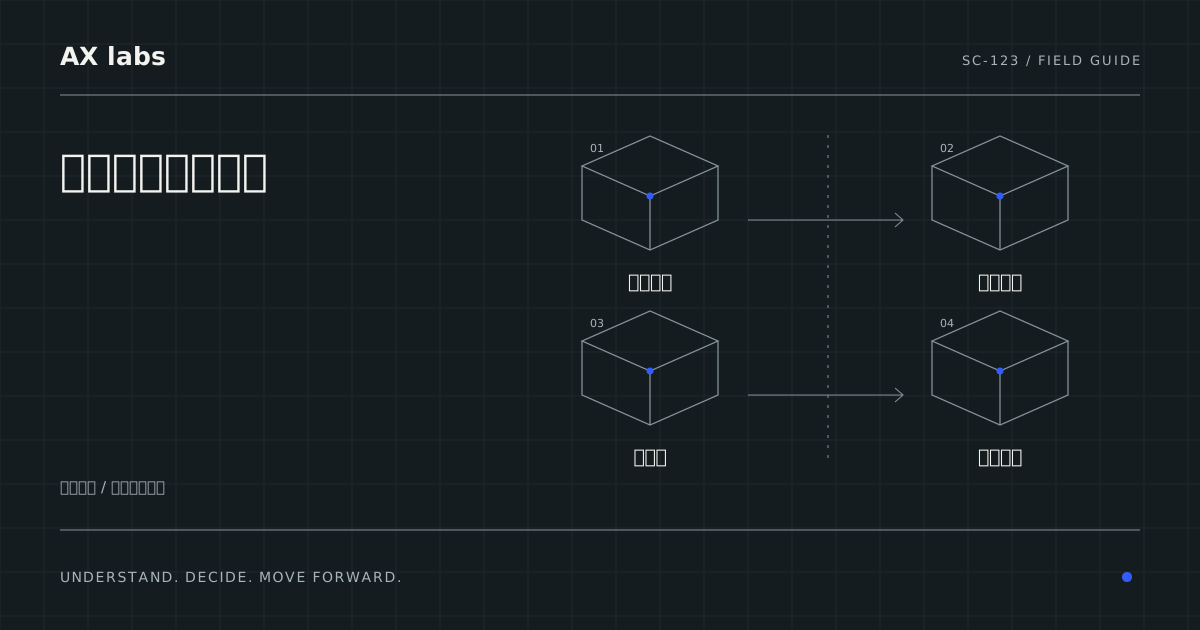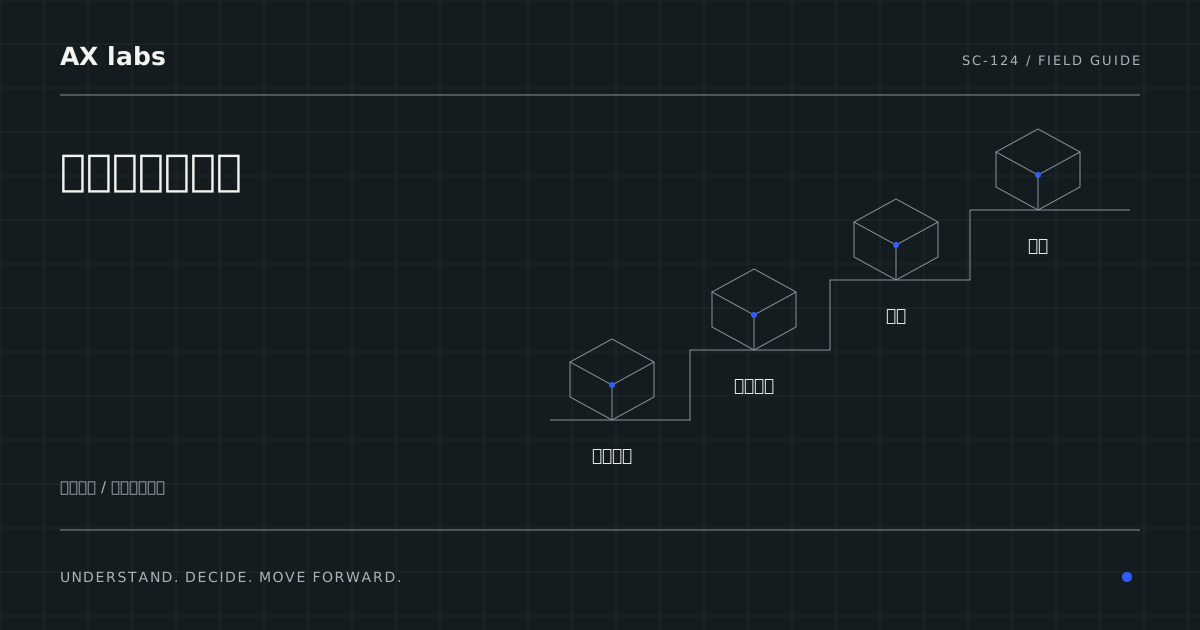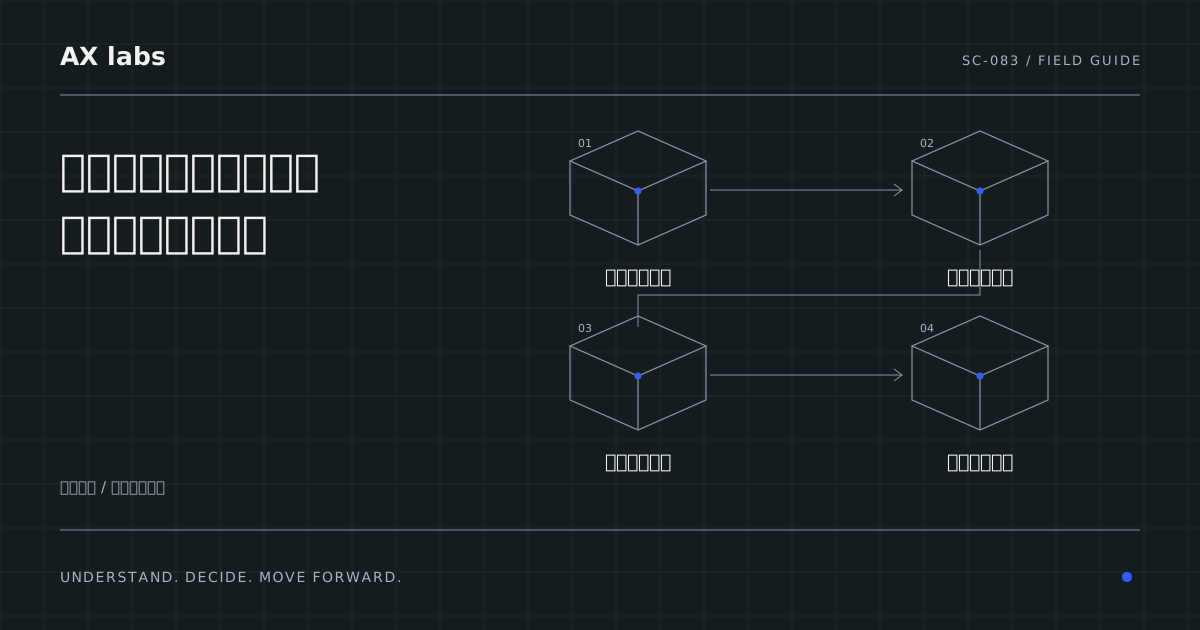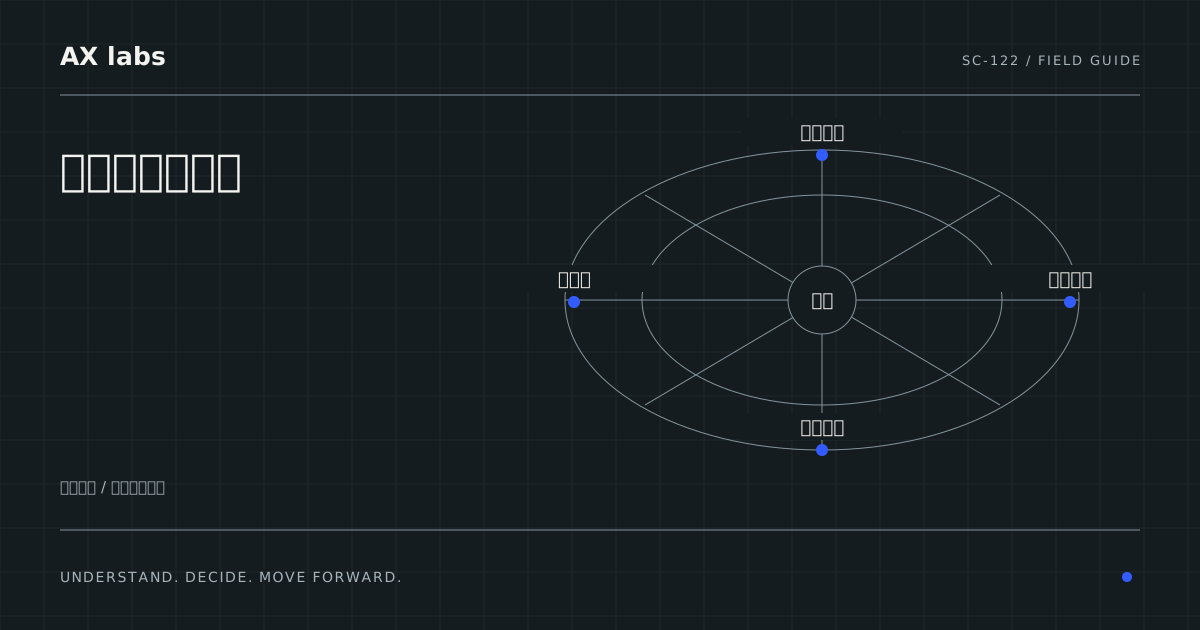
Nextcloudの文書編集機能に脆弱性情報、ファイル共有企業が確認すること。この記事は2026年10月21日に確認できた公式情報を起点に、Nextcloudの文書編集機能に脆弱性情報、ファイル共有企業が確認することという疑問に答えるための確認手順を整理します。自社で対象か分からない項目は推測で埋めず、管理担当や提供元へ確認してください。
脆弱性情報の把握と影響範囲の特定

対象機能はどれかを確認する方法
Collabora Online の組み込み機能が有効かどうかは、実際にシステムを管理している担当者に確認する必要があります。組み込み版が利用されていれば、外部サーバーへの接続設定は不要になるため、脆弱性の対象範囲が変わります。
逆に外部サーバーを利用している場合は、別途設定情報の有無を確認しなければなりません。これらを正しく把握しないと、脆弱性対応の対象を誤って判断してしまう恐れがあります。
担当者に尋ねるべき具体的な質問は次のとおりです。
・現在、Collabora Online の組み込み版を使用しているかどうか。
・組み込み版を利用していない場合、外部 Collabora サーバーへの接続設定が行われているか。
・上記の設定に関する記録や証拠が残っているか。
これらの回答を得たうえで、機能の有無だけを一覧にまとめ、認証情報は除外した形で共有すれば、脆弱性対応の範囲を正確に特定できます。
影響を受けるバージョンの見分け方
導入している Nextcloud 本体と Collabora CODE Server のバージョンが、脆弱性の対象かどうかを判断するには、まず現在使用しているバージョンを正確に把握する必要があります。そのため、担当者には次の点を確認してもらうよう依頼してください。
- 現在運用中の Nextcloud と Collabora CODE Server のバージョン番号が記録されている場所(管理画面や設定ファイルなど)を教えてもらい、その情報を取得してください。
- 取得したバージョン情報を、JPCERT/CC が公表している脆弱性情報と照らし合わせ、対象となるバージョンかどうかを確認してください。
- 該当バージョンが脆弱性対象である場合、提供元が提供している修正版やパッチがリリースされているかを、公式のリリースノートやセキュリティアドバイザリで確認してください。
これらの確認結果は、対象か非対象かを分かりやすく一覧にまとめ、次の対策検討に活用できるようにしてください。もしバージョン情報が見つからない、あるいは照合できない項目があれば、推測せずに「不明」として記録し、どの担当に問い合わせたかを明示しておくと、後続の作業がスムーズになります。
社内利用者への影響評価のポイント
文書編集機能を日常的に利用している部署や、機密文書を共有しているチームをリストアップし、業務上の重要度で優先順位を付けます。例えば、契約書や設計図のように改ざんリスクが高い資料は高リスクとし、早急な対策が必要です。一方、閲覧のみの共有や古い資料はリスクが低く、対応のタイミングを調整できます。
影響評価は、利用頻度と情報機密性の二軸で簡易マトリクスを作成し、担当者と合意した上で対策計画に反映させます。
修正プログラム導入の計画と実行手順

アップデート担当への質問項目一覧
アップデートを依頼する際は、以下の点を担当者に確認します。①対象バージョンと適用予定の修正版は何か、②テスト環境は用意できるか、③本番適用の予定日時とダウンタイムの見込み、④既存プラグインやカスタマイズとの互換性確認の有無、⑤ロールバック手順とバックアップの取得範囲。
これらの質問は、メールや社内チャットで具体的に記載し、回答を文書化しておくと後続の作業がスムーズです。
適用前に実施すべき検証項目
テスト環境で新バージョンをインストールしたら、まず文書の作成・編集・保存が正常に行えるか確認します。次に、外部共有リンクやアクセス権限が期待通りに機能するか、既存のプラグイン(例:アンチウイルス、シングルサインオン)がエラーなく動作するかをチェックします。
問題が発生した場合は、ロールバック手順を実行できるかどうかも同時に検証し、結果をレポートにまとめて担当者に共有します。
適用後の完了確認チェックリスト
本番環境でアップデートが終わったら、まず管理画面に表示されているバージョンが期待通りかどうかを確認してください。その上で、実際に文書を開いて編集し、保存や履歴が正しく残っているかをテストします。次に、共有リンクを作成して外部の利用者がアクセスできるか、またログにエラーが記録されていないかを確認します。
すべての項目が問題なく動作したことが確認できたら、完了報告書にチェック項目と結果を記載し、関係者へ通知します。
この手順を実施する際に、担当者に確認すべきポイントは次のとおりです。①管理画面に表示されているバージョン情報が、アップデート対象のバージョンと一致しているか。②文書の編集・保存・履歴機能が期待通りに動作しているかを示すテスト結果の有無。
③共有リンクが外部ユーザーに正しく機能するか、実際にアクセス確認を行ったか。④ログにエラーが出ていないか、エラーログの有無と内容。これらを具体的に質問し、確認できた証拠(画面キャプチャやログ抜粋など)を提出してもらうことで、完了判定の根拠が明確になります。
運用上の監視と再発防止策の設定

脆弱性対応後の監視項目は何か
まず、Collabora Online の編集操作ログと外部共有ログを対象に、異常なアクセスパターンを抽出できるようフィルタを設定します。具体的には、短時間に多数の文書が同時に保存されたケースや、未承認の外部ドメインへの共有リンク生成が検知されたときに、担当者へメールまたはチャットで自動通知が走るようにします。
監視対象は、編集開始・終了、保存エラー、権限変更のイベントです。
更新後は、会社で必要な共有や文書編集が意図したとおりに動くかを確認します。不審な挙動がある場合は、発生した操作、時点、対象の文書や利用者の条件を整理して管理担当へ伝えてください。
監視できる情報と記録の保存は、導入形態と運用によって異なります。すべての構成で同じ画面や警告が利用できるとは限りません。正常な利用の確認と、過去の侵害の有無を調べる作業を区別し、未確認の項目と次の担当を残します。
例外的なケースの取り扱い指針
旧バージョンが残存する端末や、外部サービス(例:Microsoft Teams 連携)と組み合わせている環境では、全体アップデートがすぐに適用できないケースがあります。その場合は、対象端末をリスト化し、リスク評価シートに「残存バージョンが持つ脆弱性の影響度」「業務重要度」「代替手段」の項目を記入します。
評価結果が中程度以上の場合は、例外的に隔離ネットワークでの利用や、手動でのパッチ適用を検討します。
また、外部サービスとの API 連携がある場合は、連携先側のバージョン互換性も確認します。連携先が旧バージョンを前提に動作していると、アップデート後に機能が停止するリスクがあります。その際は、連携先提供元に対して「互換性確認」または「代替エンドポイント」の提供を依頼し、社内では暫定的に利用を制限する旨を利用者へ周知します。
例外処置は、期限と担当者を明示したタスクとして管理ツールに登録し、定期的に見直す体制を整えます。
定期的な更新計画の策定方法
Nextcloudの更新計画では、本体と追加機能、文書編集に使う構成を分けて把握します。共有基盤の一部だけを更新した場合に、依存している機能との関係を確認する必要があるかを管理担当へ聞いてください。
定期の更新と、緊急の注意情報への対応は同じ日程とは限りません。利用者への案内、作業する担当、確認する文書や権限、問題が出た場合の連絡先を揃えます。更新した項目と、まだ確認できていない項目を残しておくと、次の作業を計画しやすくなります。
担当者の役割分担は、①情報収集担当、②テスト実施担当、③本番適用担当の三者に分け、各フェーズで成果物(情報一覧、テスト結果レポート、適用完了報告書)を必ず共有フォルダに保存します。
検収完了後は、チェックリストに基づき「バージョン表示」「編集機能」「共有リンク」の3点が正常に動作することを確認し、最終的に担当マネージャーが承認サインを行います。これにより、更新作業が計画的に実施され、抜け漏れが防止されます。
関係者への報告と文書化のポイント

経営層への報告内容と形式
経営層への報告は、脆弱性の概要と自社への影響範囲を「要点3行」程度にまとめ、続くページで対策スケジュールと概算コストを表形式で示します。具体例としては、①影響を受ける機能と利用部門、②対策の進捗(情報収集・テスト・適用の各ステータス)、③予想されるダウンタイムと業務影響を簡潔に列挙します。
資料は PDF で添付し、要点はメール本文に箇条書きで記載すると、忙しい経営者でも把握しやすくなります。
さらに、リスク評価の根拠として、JPCERT/CC の報告日と提供元の修正リリース日を明記し、対応遅延がもたらす潜在的損失(例:機密文書の改ざんリスク)を定量的に示すと、投資判断がしやすくなります。報告書のテンプレートは、過去のセキュリティインシデント対応時に使用したものを流用し、必要項目だけを更新する形で効率化します。
担当者間で共有すべき情報項目
情報共有の基本は、バージョン情報、テスト結果、障害時の連絡先と責任者への連絡手順の3点です。バージョン情報は、Nextcloud 本体と Collabora CODE の両方のバージョン番号、リリース日、取得コマンドの出力例を含めた文書を作成し、共有ドライブの「バージョン管理」フォルダに保存します。
テスト結果は、テスト環境で実施した機能チェックリストと、実際に取得したログの抜粋を添付したレポートにまとめます。障害時の連絡先は、システム管理者、ネットワーク担当、外部提供元のサポート窓口を一覧化し、緊急時の連絡フローをフローチャートで示すと、迅速な対応が可能です。
これらの情報は、定例ミーティングの議事録とともに、全員がアクセスできる場所に常に最新状態で保管します。
完了報告の検収基準と承認フロー
完了報告は、以下の検収項目をすべて満たすことを条件に承認します。①バージョン表示が公式サイトの最新バージョンと一致していること、②文書編集・保存・履歴機能がテストケース通りに動作し、エラーが発生しないこと、③外部共有リンクが正しく生成され、アクセス権が期待通りに適用されていることです。
各項目はチェックリスト形式で記録し、担当者が実施した結果に対して上長が署名します。
完了報告を受け取ったら、更新を依頼した環境と機能が、報告の対象になっているかを照合します。共有、編集、権限など、会社で実際に必要な操作をどこまで確認したかも聞いてください。
了承する相手と記録の形式は、自社と保守担当で合意します。特定の役職や承認段階が必要という意味ではありません。未確認の項目、試験環境と本番の違い、追加の対応が残る場合は、次に誰が確認するかを明確にして引き継ぎます。
担当者に確認すべきポイントは次のとおりです。
- 完了報告書の内容を誰が最終的に承認するのか、承認権限を持つ部門や役職はどこか。
- 承認プロセスにおいて、検収結果やリスク評価の確認は必須か、またそれらの情報はどのように共有・記録するのか。
- 承認が得られた後の報告書の取り扱い(PDF化や社内ポータルへの掲載など)は、社内の情報公開ルールに沿っているか。
これらの質問を通じて、実際に必要な承認フローと報告手順を把握すれば、不要な手順を省きつつ、透明性と責任の所在を確保した形で完了報告を行うことができます。担当者から得られた情報をもとに、社内の関係者と合意した手順を文書化し、関係者全員が同じ認識で作業を進められるようにしましょう。
参照情報・確認日
以下の公式情報を背景に、本文の手順・判断例はAX labsの提案として整理しています。料金や効果の保証は扱っていません。