Firefox ESRを使う会社へ。通常版と更新経路を分けて管理する。この記事は2026年10月21日に確認できた公式情報を起点に、Firefox ESRを使う会社へ。通常版と更新経路を分けて管理するという疑問に答えるための確認手順を整理します。自社で対象か分からない項目は推測で埋めず、管理担当や提供元へ確認してください。
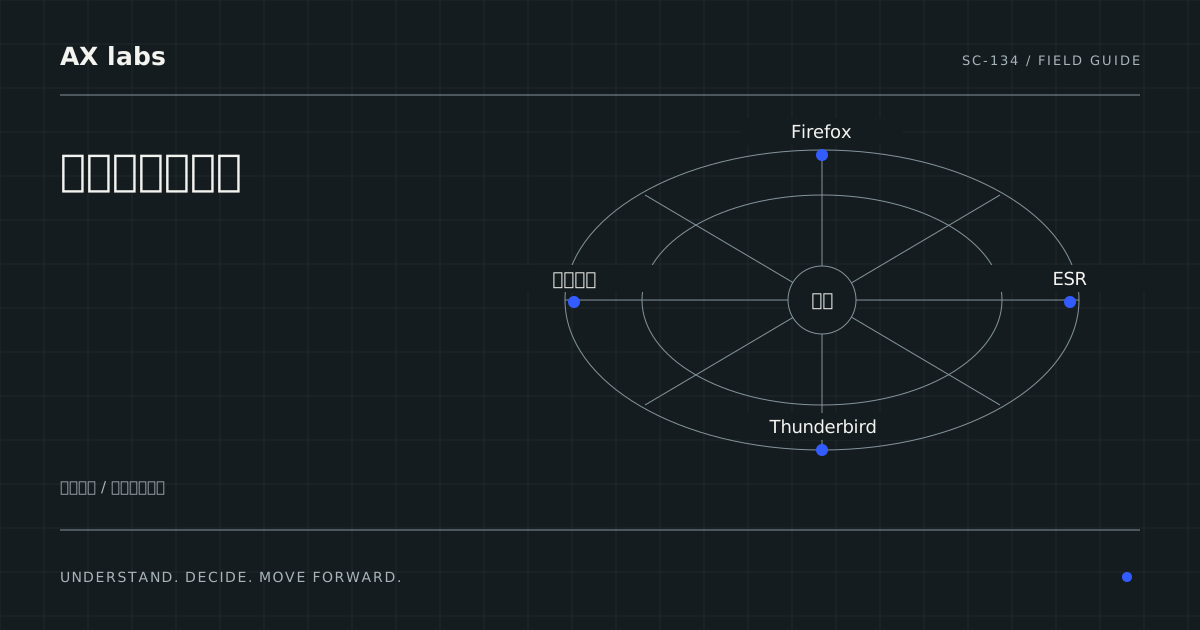
Firefox ESRと通常版の管理方針を決める

導入目的とリスクの違いを整理
Firefox ESRは長期サポート版で、リリースサイクルが年に数回に抑えられます。そのため、業務アプリの互換性が安定しやすく、更新作業の頻度を減らすことができます。一方、通常版は毎月のパッチが提供され、最新の機能や脆弱性修正が早く反映されますが、更新に伴うテスト負荷や予期せぬ不具合リスクが高まります。
経営層への説明資料では、安定性とコスト削減の観点からESR導入のメリットを示し、同時に最新機能が必要な部門には通常版を維持する理由を具体的に記載すると説得力が増します。
対象端末の選定基準を明確化
端末をESRと通常版に振り分ける際は、業務アプリの依存度と社内規制を基準にします。例えば、財務・人事システムのように長期間同一バージョンでの動作が求められる部門はESRを優先し、開発やデザイン部門は最新機能が必要なため通常版を選択します。
また、外部取引先とのシステム連携がある端末は、相手側のサポート対象バージョンに合わせて判断します。チェックリストには、利用アプリ一覧、バージョン要件、セキュリティポリシー適合性を項目化し、担当者が一目で判別できるようにします。
担当者への質問項目を設定
IT担当者に対しては、更新頻度・テスト期間・障害対応体制を具体的に聞く質問を用意します。
例として「ESRの更新は年2回想定ですが、テストに要する期間はどれくらいですか」「通常版の自動更新を有効にする際、例外端末はどのように管理しますか」「更新失敗時の一次対応フローと責任者への連絡先は?」といった項目をリスト化し、回答フォーマットを表形式で提示します。
これにより、担当者は必要情報を漏れなく提供でき、上層部への報告資料作成がスムーズになります。
更新経路の分離と運用手順を構築

ESR専用更新サーバの構築手順
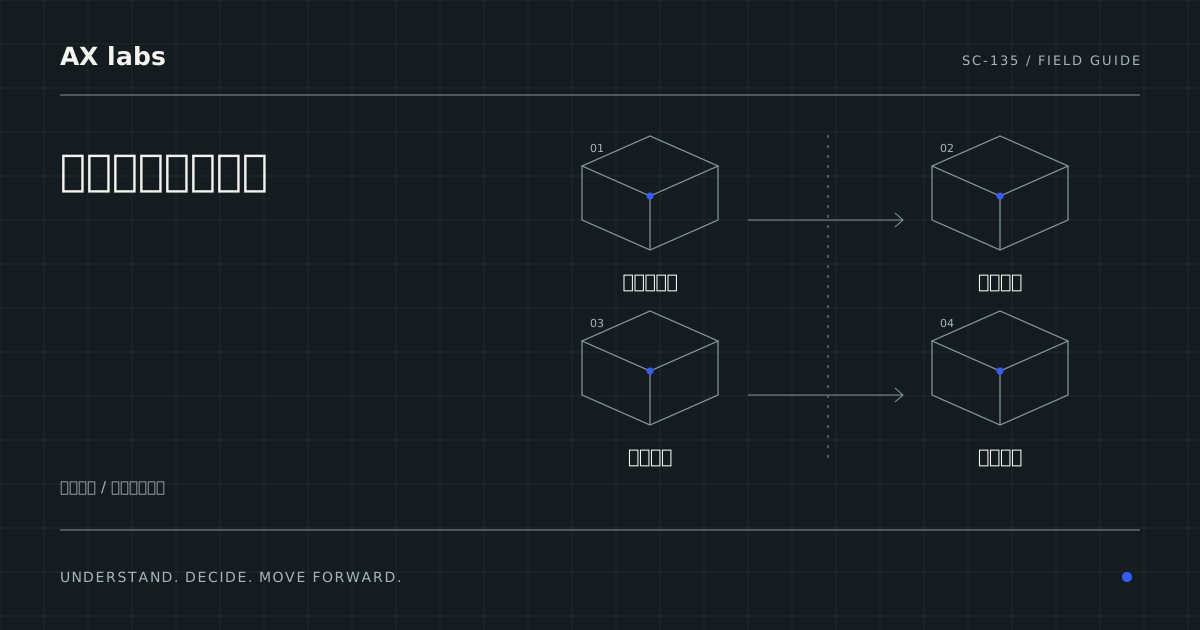
社内プロキシにESR専用のリポジトリを設置し、通常版の更新サーバとは別経路で配信します。まず、Mozillaが提供するESRのアップデートURLを取得し、プロキシ設定でそのドメインだけを許可リストに追加します。次に、社内のパッケージ管理ツールで対象端末をグループ化し、ESR用プロファイルを割り当てます。
担当者は、ネットワークのファイアウォール規則とプロキシキャッシュの有効期限を確認し、更新が正しく配信されるかテスト端末で検証します。
通常版更新の自動化と例外処理
通常版の更新をどの方法で管理しているかを確認し、自動配布する範囲と、利用者の操作が必要な範囲を分けます。自動化していることだけで、すべての端末が更新済みとは判断できません。
失敗した端末、反映を待つ端末、業務上の理由で保留した端末を一覧にします。個別の例外には、その理由と次の確認を残してください。保留の設定や配布方法の変更は、実際の構成に合った正規の手順を管理担当が確認し、必要な業務への影響を見て判断します。
更新失敗時のエスカレーションフロー
更新作業中にエラーが出た場合、まずは端末に残っているログを取得し、担当者に一次的な内容確認を依頼します。その際、どのようなエラーが記録されているか、過去に同様の事象が報告されているかを担当者に尋ねると、原因の絞り込みがしやすくなります。
ログだけでは全容が分からないこともあるため、実際に作業を行った担当者や、変更を加えた担当者にも、作業手順や実施時期を確認してもらうことが重要です。
次に、取得した情報をもとに、ITサポートやセキュリティ部門へ報告する際に必要な資料を整理します。ここで確認すべきは、報告先が誰になるか、報告に必要な添付資料は何か、そして進捗を共有するためにどのような形で情報をまとめるのが適切かです。
担当者には「エラーの内容と発生時の状況を具体的に教えてください」「過去に同様の問題があったかどうか、記録が残っているか」を質問し、回答を得たうえで、関係部門へ正確に伝える資料を作成してください。これにより、問題の可視化と迅速な対応が可能になります。
テストと検証の実施ポイント

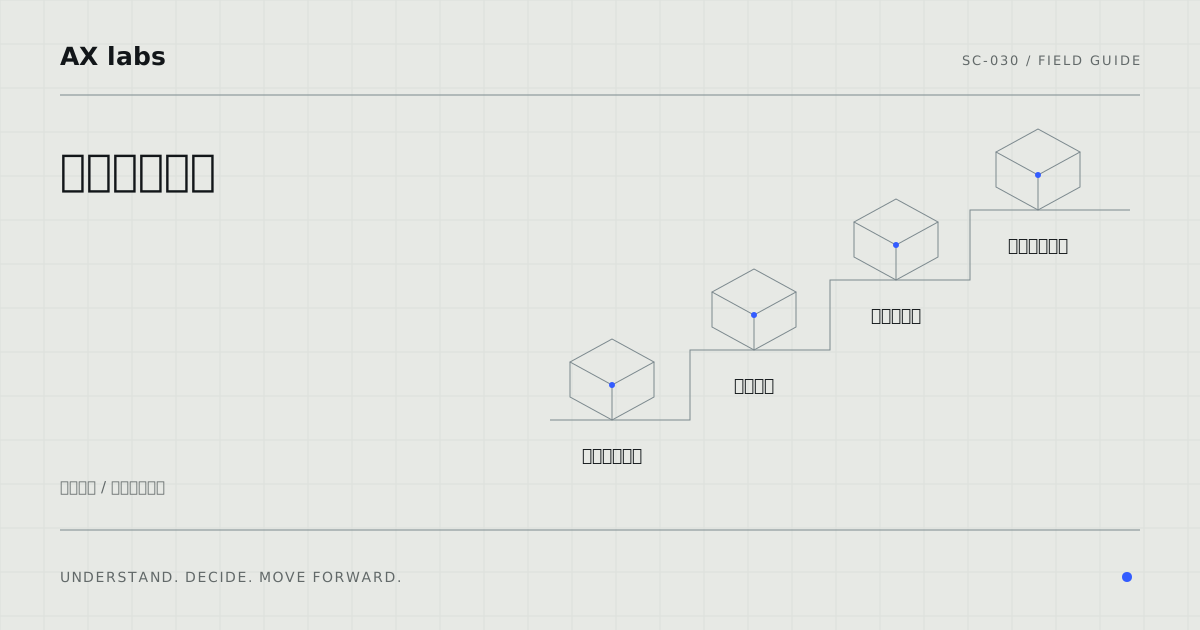
パイロット端末での事前検証項目
先行して検証する端末は、会社が使う業務と端末の構成を考えて選びます。通常の閲覧、社内システム、追加機能など、会社で必要な操作をどこまで確認するかを担当者と揃えてください。
一部の端末で成功しても、すべての構成で同じ結果とは限りません。試験していない条件や、利用者から追加で確認したい操作を残します。実データや顧客への送信が伴う場合は、業務へ影響しない検証方法を決めてから実施します。
検証結果の記録と共有方法
検証が完了したら、担当者は「検証レポート」テンプレートに沿って、対象端末、適用バージョン、実施日、合格項目・不合格項目、対応策を記入します。不合格項目がある場合は、再テストの予定と担当者のコメントを必ず添付します。完成したレポートは、社内共有フォルダに保存し、週次の IT 会議で経営層へ要点をスライドで報告します。
報告時には、リスク評価と次回更新へのインパクトを簡潔に示すことで、意思決定を支援します。
見落としがちな互換性例外
一部の社内ツールは、Firefox ESR が提供する古い API に依存しているため、最新のプラグインや拡張機能が正しく動作しないケースがあります。例えば、社内の PDF 署名ツールが ESR の旧バージョンでのみ動作し、通常版ではエラーになることがあります。
このような例外は、事前にツール提供元へ問い合わせ、代替プラグインや設定変更の有無を確認します。代替策が見つからない場合は、対象端末を ESR に固定し、例外リストに明記して運用マニュアルに追記します。
運用開始後のフォローと改善策

定期的な更新状況のモニタリング
更新後に、どの端末が新しいバージョンに置き換わっているかを把握する必要があります。そのためには、まず現在利用している端末のバージョン情報がどこに記録されているか、担当者に確認してください。
次に、記録された情報をもとに、未適用の端末がどれくらい残っているかを把握したい旨を伝え、抽出の方法や対象となる製品(Firefox と ESR 版)の範囲について具体的に質問します。たとえば「バージョン情報はどの管理ツールで管理されていますか」「未適用端末の抽出はどのような条件で行っていますか」などです。
抽出結果をどのように共有すべきか、また未適用が一定の割合を超えた場合にどのような対応が求められるかは、社内の運用方針やリスク評価に基づいて決める必要があります。したがって、担当者には「抽出結果の報告形式は決まっていますか」「未適用端末が多いと判断した際の対応フローはどのようになっていますか」など、具体的な手順や承認プロセスを確認するよう依頼してください。
最後に、得られた情報は次回の IT 会議で共有し、必要に応じて改善策を検討する旨を伝えます。その際、会議で提示すべき資料や議題の範囲についても、担当者に「会議資料に必要な項目は何ですか」「改善策の検討にあたって参考にすべき情報はありますか」など、事前に確認しておくとスムーズです。
障害発生時の検収と再評価
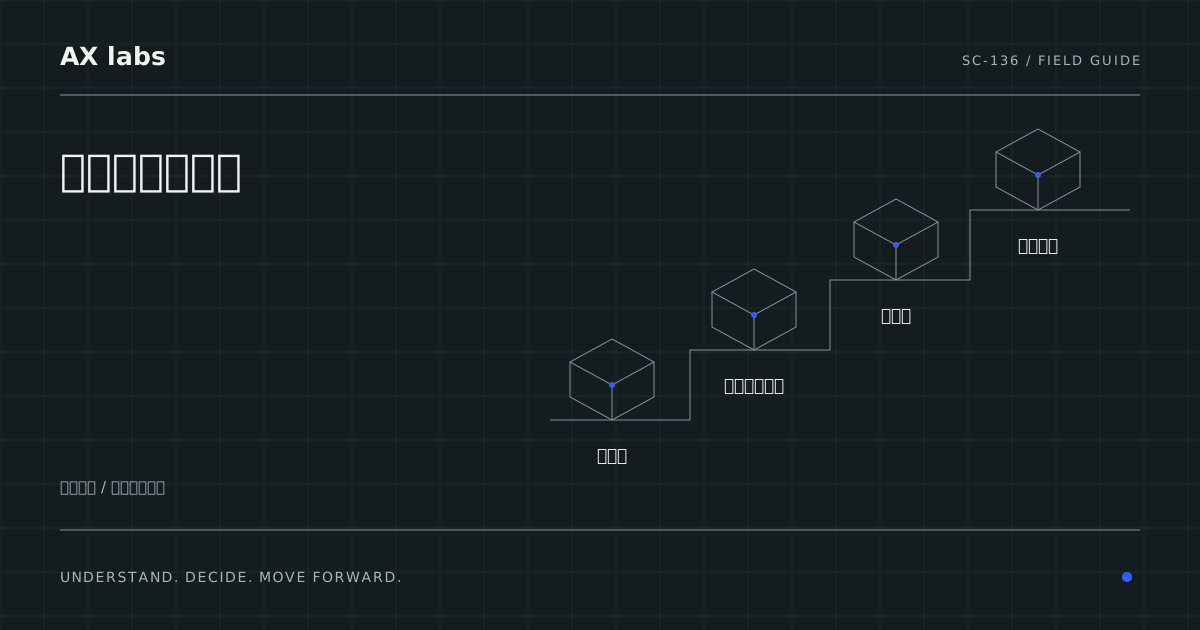
更新に伴う障害が報告されたら、まず障害の再現手順と影響範囲を記録し、担当者は「障害検収シート」に入力します。次に、障害が ESR 固有か通常版共通かを切り分け、原因が特定できたら暫定的な回避策を提示します。最終的に、障害が解消されたことを確認したら、検収シートに「完了」ステータスと復旧日時を記入し、次回更新計画に反映させます。
再評価結果は、リスクマトリクスに追加し、経営層へ報告します。
改善提案の社内承認プロセス
運用中に得た課題や改善案は、担当者が「改善提案書」フォーマットにまとめ、目的・効果・実施コスト・スケジュールを明記します。提案書は、月例の IT 戦略会議で部門長に提示し、承認を得たらプロジェクトチームを編成して実行計画を策定します。
承認プロセスは、書面での合意と担当者の完了の了承を必須とし、進捗はガントチャートで管理します。提案が採択された場合は、次回の更新方針に組み込み、全社に周知します。
参照情報・確認日
以下の公式情報を背景に、本文の手順・判断例はAX labsの提案として整理しています。料金や効果の保証は扱っていません。
- JPCERT/CC Weekly Report 2026-10-21:【14】複数のMozilla製品に脆弱性 ↗
確認日:2026-10-21 - mozilla:開発元・調整機関のセキュリティ情報 ↗
確認日:2026-10-21