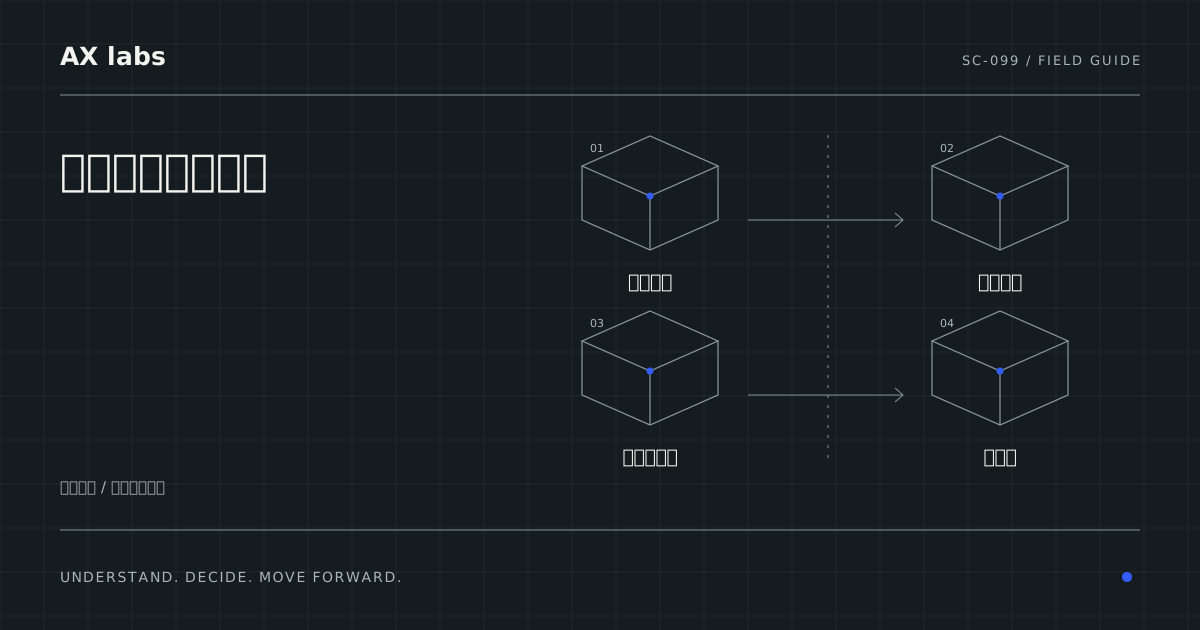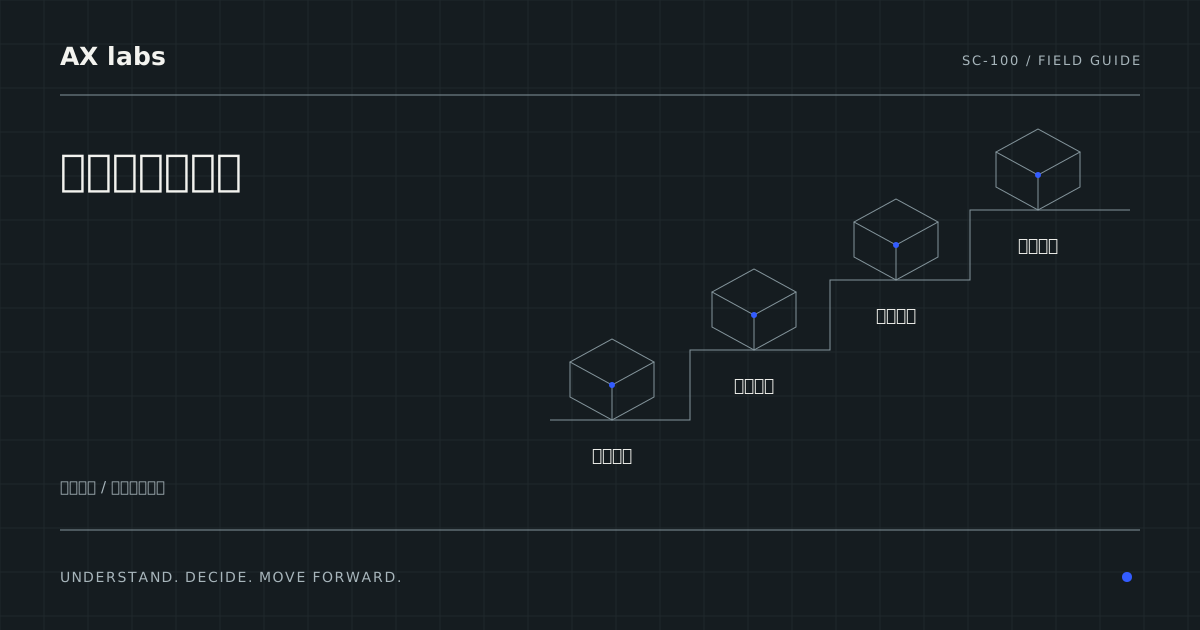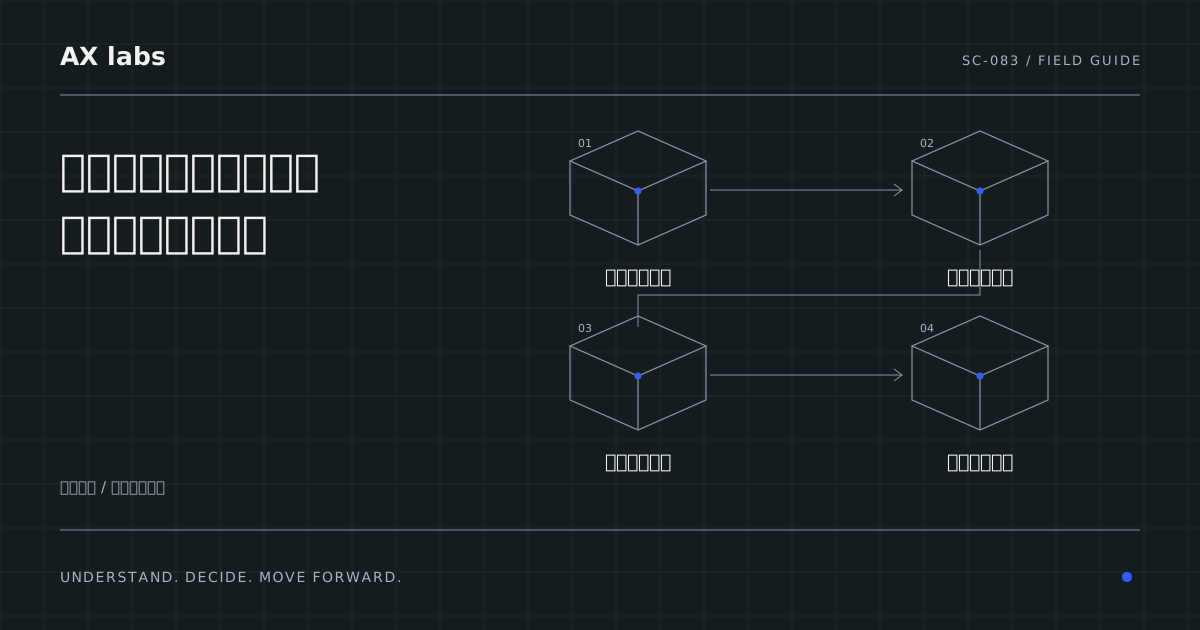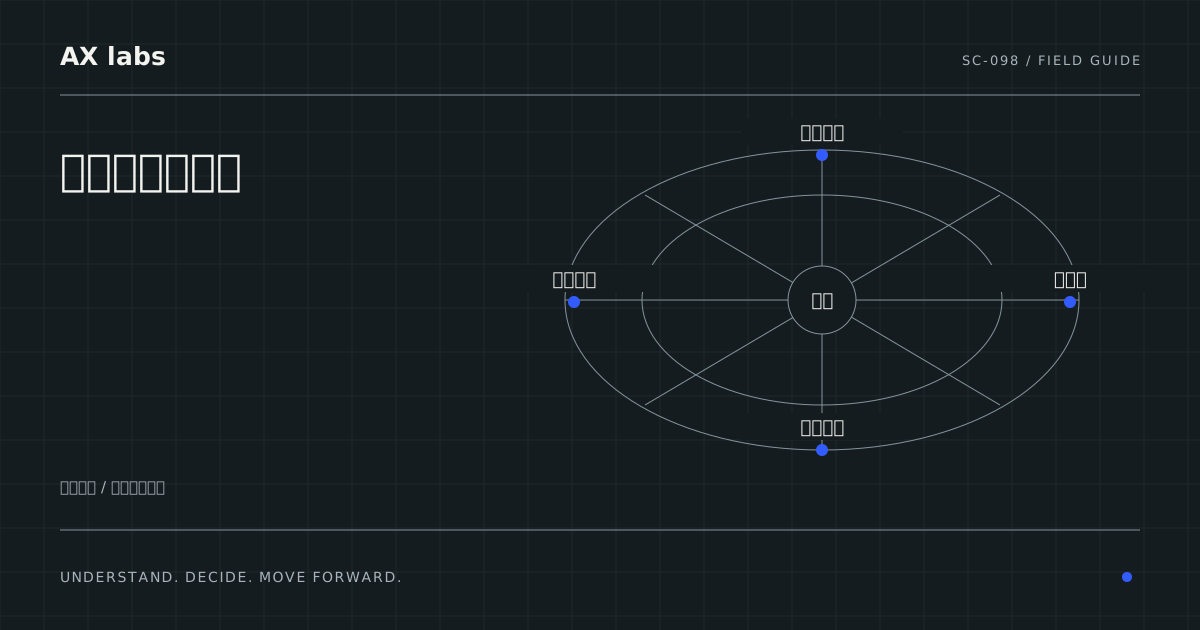
Juniper製品の脆弱性情報、会社のネットワーク機器を照合するには。この記事は2026年10月21日に確認できた公式情報を起点に、Juniper製品の脆弱性情報、会社のネットワーク機器を照合するにはという疑問に答えるための確認手順を整理します。自社で対象か分からない項目は推測で埋めず、管理担当や提供元へ確認してください。
脆弱性情報と自社機器の照合手順

対象機器リストの最新化方法
自社で管理しているネットワーク機器の一覧は、資産管理表や構成管理データベースに記録されていることが多いです。まずは、最新の資産一覧を抽出し、そこに記載されているJuniper製品の型番とシリアル番号を確認します。
その上で、Juniperが公開している製品カタログやサポートポータルに掲載されている機種一覧と照らし合わせ、対象機器が公式にサポート対象かどうかを判定します。照合の際は、機種名だけでなく、ハードウェアリビジョンやOSのリリースバージョンも併せて確認すると、後続の脆弱性マッピングがスムーズになります。
例外的にサポート対象外と判断した機器については、別途例外リストに記録し、担当部署に「対象外の根拠」として提示できるようにしておくと、後の質問対応が楽になります。
脆弱性情報取得の担当者指示
Juniperのサポートポータルでは、セキュリティアドバイザリが定期的に掲載されます。情報取得の担当者には、まず「最新の脆弱性情報はどのページに掲載されているか」を確認させ、週次または月次でのチェックスケジュールを設定するよう指示します。取得時の質問例としては、
- 「本日掲載されたアドバイザリの対象製品は何か」
- 「対象バージョンはどれか」
- 「修正パッチの提供状況は?」 があります。取得に失敗した場合やポータルが一時的に閲覧できない場合は、Juniperのメール配信リストや業界の脆弱性情報共有サービス(例:JPCERT/CCの週報)を代替情報源として利用するよう伝えてください。取得した情報は、機密性を保ちつつ、社内の脆弱性管理システムに手動で入力するか、許可された自動取得ツールを用いるかを担当者に選択させます。
機種・バージョンの照合基準設定
取得した脆弱性情報には、対象機種と影響を受けるOSバージョンが明記されています。照合基準としては、まず機種名を正規表現や完全一致でマッピングし、次にバージョン番号を「メジャー.マイナー.リビジョン」の形式で分解して比較します。
たとえば、Juniperが提供する脆弱性情報に記載された具体的な対象バージョンが示されている場合は、そのバージョンを対象としてルールを設定します。対象バージョンは公式アドバイザリに記載されたものに限定してください。
照合ツールの使用可否は、社内で許可されたツールかどうかを確認し、使用できない場合はExcelやスプレッドシートで手作業のマッピングを行う手順を用意します。照合結果に不一致が生じた場合は、まず対象機器の実際のバージョン情報を再取得し、再度マッピングを行うことを指示します。
再確認の際は、担当者に「確認したバージョン情報の取得日時」と「照合に使用した基準」を記録させ、後続のレビューで根拠が明確になるようにします。
脆弱性対象機器の特定と例外管理

対象機器の絞り込み条件
脆弱性情報と照合した結果、対象となる機器を絞り込む際の主な条件は三つです。第一に、Juniperがサポート対象外と明示している旧型機種は除外します。第二に、既に公式パッチが適用済みで、バージョンが修正後のものになっている機器は除外対象とします。
第三に、社内で独自にカスタマイズされたファームウェアや、提供元提供外のOSバージョンを使用している機器は、脆弱性情報が適用できない可能性があるため、別途確認が必要です。担当者には、これらの条件に基づいて「対象外と判断した根拠」を簡潔にメモしてもらい、一覧に付記させます。
たとえば、"サポート終了モデル(EX2200)" や "パッチ適用済み(Junos 21.3R2)" といった形です。条件の適用は、照合結果の最終レビュー時に二重チェックを行うことで、見落としを防止します。
例外機器の記録と承認フロー
例外として残す機器については、まず「業務上どうしても必要かどうか」を担当者に確認してください。その際に必要になるのは、機器の名称や型番、現在のソフトウェアバージョン、例外とする根拠、例外期間の見込みです。これらの情報は、実際に業務で使用している部門や担当者から取得し、文書で残すことが重要です。
次に、例外を認めるかどうかの判断材料として、以下の点を質問してください。
1. この機器が業務に不可欠である具体的な理由は何か。
2. 代替機器やアップデートによる置き換えの検討は行われたか、検討結果はどうか。
3. 例外期間が終了した後の対応策(機器の更新や廃止)の計画はあるか。
これらの回答をもとに、例外を認めるかどうかを検討し、承認の記録はメールや社内のチケットなど、後で確認できる形で残しておくと、監査時に説明しやすくなります。なお、例外の解除や代替機器への移行が決まった場合は、再度担当者に確認し、リストから除外する手順を明確にしておくことが望ましいです。
照合結果の報告書作成指示
照合が完了したら、担当者に報告書の作成を指示します。報告書の必須項目は、機種名、シリアル番号、現在のOSバージョン、該当する脆弱性の有無、対象外・例外の判定理由、次のアクション(パッチ適用、例外承認依頼など)です。作成した報告書は、一次担当者がレビューし、二次担当者が最終確認を行う二重チェック体制を取ります。
未照合の機器や情報が不足している項目がある場合は、別途フォローアップタスクとしてリスト化し、担当者に期限付きで情報提供を依頼します。報告書は、経営層や監査部門への提出用にPDF化し、社内の脆弱性管理リポジトリに保存しておくと、次回以降の照合作業がスムーズに進みます。
修正パッチ適用計画の策定と確認

適用対象パッチの選定基準
脆弱性情報に記載された修正版番号を一覧化し、社内資産管理表の機種とバージョンと照らし合わせます。担当者には「対象機種の現在バージョンは何か」「修正版が提供されているか」の確認を依頼し、未対応の場合は代替策の有無も併せて質問してください。
除外条件としては、既に同等の機能強化が実装されている場合や、業務上のリスクが高く適用が困難な機種を明示します。選定結果は機種名、現在バージョン、対象修正版、除外理由を表形式でまとめ、担当者の承認を得たうえで次工程へ進めます。
適用スケジュールと業務影響確認
メンテナンス窓口と協議し、パッチ適用に必要な作業時間と業務停止の許容範囲を把握します。担当者には「作業開始から完了までの見積もり時間」「業務への影響項目(通信停止、認証サービス停止など)」「復旧に必要な手順」の情報提供を求め、影響が大きい場合は代替ルートやバックアップ環境の利用可否も確認してください。
スケジュールは業務カレンダーに登録し、関係者へリマインドを設定すると同時に、緊急時の連絡先も明記しておきます。
適用完了の検収手順
パッチ適用後は、対象機器のバージョン情報を再取得し、計画で定めた修正版と一致しているかを確認します。検証担当者には「バージョン確認方法」「機能テスト項目」「異常が見つかった場合のロールバック手順」の実施を依頼し、結果をチェックリスト形式で報告させます。
合格と判断する基準は、全てのテスト項目が合格し、業務に支障がないことです。失敗した場合は、ロールバック手順に従い復旧作業を行い、原因を記録して次回の改善に活かします。
継続的な脆弱性管理と改善策

定期的な照合サイクルの設定
機器の照合は、拠点や構成が変わったときにも必要になります。普段の確認に加え、緊急の注意情報が出たときに誰が対象一覧を見直すかを決めてください。通常の点検日まで待つことが適切かは、情報の緊急度と自社の環境によります。
次に確認する担当、対象一覧の更新方法、未確認機器の扱いを記録します。照合した結果が対象外であっても、その理由を残すと続報の際に見直せます。今回の対象外と、製品の保守終了は同じ意味ではないため、別の項目として把握してください。
照合ミス防止の二重チェック体制
一次担当が作成した照合結果は、別の担当者が独立して再確認します。チェックリストには「機種名の正確性」「バージョンの一致」「対象脆弱性の有無」の項目を設け、両者の署名で完了とします。照合漏れが判明した場合は、速やかに修正し、原因を記録して手順の見直しを行います。二重チェックは、人的エラーを低減し、信頼性の高い管理を維持するための基本です。
改善点の記録と次回計画への反映
照合やパッチ適用の過程で発見された課題は、担当者が「課題内容」「発生原因」「改善提案」をまとめたレポートを作成します。このレポートは次回の照合サイクル計画に反映させ、具体的な改善策(例:自動化ツールの導入、手順書の更新)を検討します。担当者への依頼は「改善提案の提出期限」「実装予定時期」の確認を含め、計画的に実行できるようにします。
参照情報・確認日
以下の公式情報を背景に、本文の手順・判断例はAX labsの提案として整理しています。料金や効果の保証は扱っていません。