GitLab更新後の検収、コード保管と自動公開の動作を確かめる。この記事は2026年10月21日に確認できた公式情報を起点に、GitLab更新後の検収、コード保管と自動公開の動作を確かめるという疑問に答えるための確認手順を整理します。自社で対象か分からない項目は推測で埋めず、管理担当や提供元へ確認してください。
更新後の機能動作確認手順

コード保存が正しく行われるか
GitLab をアップデートした後に、コードが正しく保存されているかを確認することは、開発の継続にとって重要です。まず、担当者には現在のリポジトリで最新のコミットが実際に反映されているかを確認してもらい、その結果を記録するよう依頼してください。
その際、エラーメッセージや警告が出ていないかをチェックすることがポイントです。もし保存に失敗した痕跡が見つかった場合は、復旧手順が確実に機能するかどうかを事前に確認しておく必要があります。復旧手順が問題なく実行できることが確認できたら、実際に再度コード保存を試み、正常に完了したことを確認します。
担当者に確認すべき具体的な質問例
- 最新のコミットがリポジトリに反映されているか、どのような方法で確認しましたか。
- 確認時にエラーや警告は出ていませんでしたか。出ていた場合は、内容を教えてください。
- 保存失敗が疑われる場合、復旧手順は事前にテスト済みですか。テストの結果と実施した手順を教えてください。
- 復旧手順を実行した際に、実施日時や担当者名などの記録は残していますか。
これらの質問を通じて、実際に保存が正常に行われているか、問題があった場合の対応策が確実に機能するかを確認できます。確認結果は、後で参照しやすいように一覧にまとめておくと、情報が混在せず管理しやすくなります。
自動公開設定の有効性確認
自動公開の設定が正しく機能しているかどうかは、成果物を外部の関係者に提供できるかに直結します。そのため、まず担当者に現在の設定がどのようになっているかを確認してもらう必要があります。
具体的には、対象プロジェクトで自動生成される URL が期待通りの形になっているか、実際にその URL にアクセスしてページが正しく表示されるか、また非公開にすべきブランチが誤って公開されていないかを確認してもらいます。
もし非公開ブランチが公開されている可能性がある場合は、ブランチ保護の設定がどのように管理されているか、担当者に詳細を尋ねてください。たとえば「現在、保護対象として設定しているブランチはどれですか」「保護設定の変更履歴は残っていますか」などです。
確認結果は、スクリーンショットやメモとともに共有用のシートに記録し、問題が残っている場合は修正作業を別途タスクとして管理します。
この確認を行う理由は、設定ミスや権限の誤りが外部に情報が漏れるリスクにつながるためです。担当者に対しては、以下の点を質問してください。
- 自動生成された公開 URL はどのように確認していますか。
- 実際にアクセスしたときに表示される内容に問題はありませんか。
- 非公開ブランチが誤って公開されていないか、どのようにチェックしていますか。
- ブランチ保護設定の現状と、過去に変更があったかどうかの記録はありますか。
これらの質問に対する回答をもとに、設定の妥当性を判断し、必要に応じて修正手順を検討してください。
CI/CD パイプラインの再実行結果
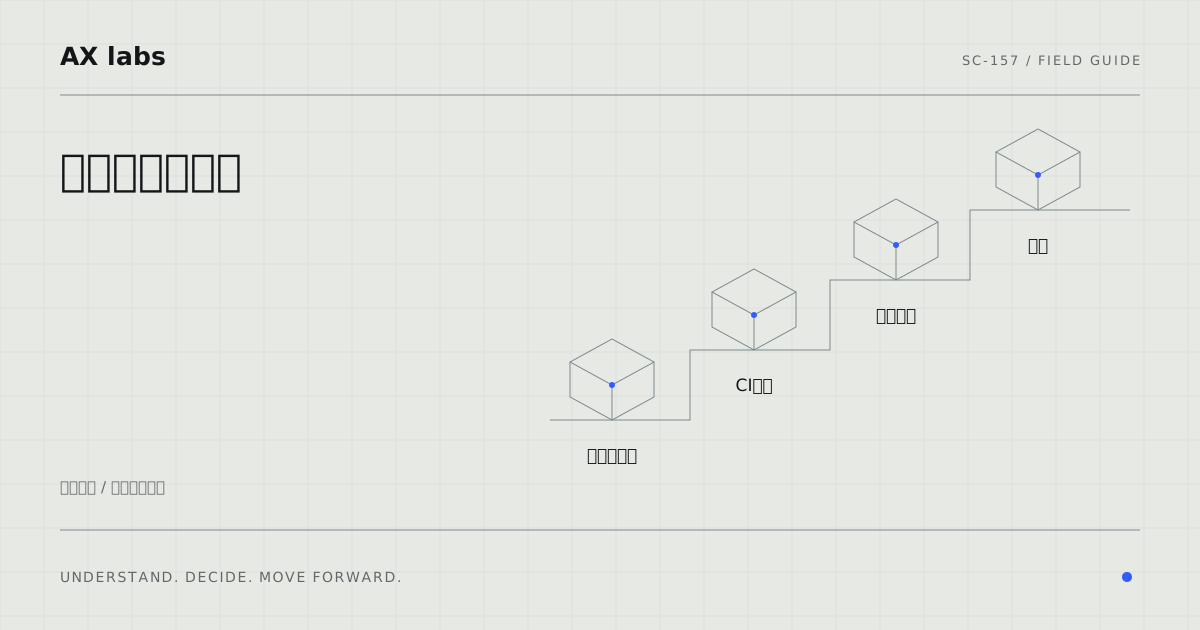
CI/CD パイプラインがアップデート後も期待通りに動くかは、実際にパイプラインを再実行して結果を確認することで判断します。失敗したジョブが出た場合は、まずジョブ定義やランナーの設定に変更が必要かどうかを検討します。その際に重要なのは、使用している Docker イメージやシークレット変数が正しく参照できているかです。
問題が解消したかどうかは、再度パイプラインを走らせて全ジョブが正常に完了するかで確かめます。
担当者に確認すべきポイントは次のとおりです。
・最近のジョブ定義やランナー設定に変更が加えられたか。
・使用している Docker イメージやシークレット変数の参照先が正しいか。
・失敗したジョブのログから、エラーの原因が設定に起因するものか、コード側の問題かを特定できるか。
これらの質問に対する回答を得たうえで、必要な設定修正や再テストの計画を立てると、アップデート後のパイプラインが安定して動作するかどうかを適切に判断できます。
検収時のチェックリスト項目

パッチ適用バージョンの確認
パッチが正しく適用されたかを確認する際は、まず現在稼働している GitLab のバージョンが、脆弱性の修正が含まれることが期待されるバージョンと合致しているかを確かめる必要があります。担当者に対しては、次の点を具体的に質問してください。
- 現在の GitLab バージョンはどのように把握していますか。取得した情報の根拠(画面やコマンドの出力など)を教えてください。
- そのバージョンが、問題となっている脆弱性の修正を含んでいることを示す公式のリリース情報は確認しましたか。該当するリリースノートや公開された情報へのリンクを提示してください。
- バージョンが期待値と異なる場合、過去に別バージョンが残っている可能性がありますが、パッケージ管理システムやファイルシステム上で残留している旧コンポーネントの有無はどのように確認していますか。確認手順や実施した検索範囲を教えてください。
これらの質問は、単に画面上のバージョン表示だけで判断せず、実際に修正が適用されたことを裏付ける証拠を確保するために重要です。担当者が提示した根拠や確認手順をもとに、必要に応じて追加の調査やクリーンアップ作業を検討してください。
脆弱性スキャン結果の比較
アップデート後は、再度脆弱性スキャンを実施して修正効果を確認します。担当者は、社内で利用しているスキャンツール(例:Trivy、Nessus)の最新レポートを取得し、前回スキャン時の結果と比較します。新たに検出された脆弱性や、以前は除外されていた対象が再び検出された場合は、除外設定やスキャン対象範囲を見直す必要があります。
特に、GitLab のプラグインやカスタムスクリプトがスキャン対象外になっていないかをチェックし、必要に応じて設定を修正します。比較結果は、差分表としてまとめ、残存リスクと対策案を添付した「スキャン比較レポート」に保存します。
アクセス権限の再評価
更新作業の際に、権限設定が思わぬ形で変わってしまうことがあります。そのため、担当者には現在の権限状況を把握したうえで、過去に設定された権限と比較してもらう必要があります。具体的には、以下の点を確認してください。
まず、現在のユーザーやサービスアカウントが本来必要とする権限だけを保持しているかを確認します。その際、過剰な権限が付与されていないか、不要になったアカウントが残っていないかをチェックしてください。もし疑わしい項目が見つかった場合は、担当者に「このユーザーはどの業務で必要なのか」「権限付与の根拠は何か」を尋ね、必要に応じて権限の見直しや削除を検討します。
次に、権限変更の履歴が残っているかどうかを確認します。変更が行われた日時や担当者が分かる記録があれば、誰がいつどのような変更を行ったかを把握できます。記録が不十分な場合は、担当者に「権限変更の記録はどこに保管されているか」「過去の変更履歴は取得できるか」を問い合わせ、必要な情報を入手してください。
最後に、確認結果をまとめたシートや資料を作成し、関係者の了解を得るプロセスを設けます。承認が得られたら、権限の最終的な状態を確定させます。このように、権限の現状と変更履歴を照らし合わせて確認することで、不要な権限が残るリスクを低減できます。
例外ケースとその対処法

旧の統合(Integrations)や拡張機能が残るケース
過去の外部連携や追加機能が残っている場合は、現在何の業務で使っているか、誰が管理するかを確認します。使われていないと推測して削除する前に、実行中の処理や外部サービスとの関係を管理担当へ調べてもらってください。
更新後に連携が意図した動きをしているかも、実際の利用方法に合わせて確認します。確認した対象、実施した変更、残っている連携、次に調べる担当を報告へ残します。認証情報や外部の秘密情報を、共有用の報告書にそのまま載せないようにします。
外部CIサーバーとの連携不具合
外部 CI サーバー(例:Jenkins、GitHub Actions)との連携は API トークンで認証されますが、トークンの有効期限切れや権限不足が原因でパイプラインが停止することがあります。
担当者は Admin → CI/CD → Runners でトークンの有効期限を確認し、期限が近い場合は新規トークンを発行して Settings → CI/CD → Variables に更新します。更新後はテストジョブを手動で走らせ、ジョブステータスが Success になることを確認します。
失敗した場合は、トークンのスコープや IP 制限を見直し、変更点を CI連携ログ に記録します。最終的に、トークン管理表に新旧トークン情報と更新日時を記載し、次回更新時のチェックリストに「外部CIトークン有効性確認」を追加します。
自動公開が期待通りに機能しているかの確認
GitLab の自動公開(Pages や環境別 URL の生成)は、プロジェクト設定とブランチ保護ルールの組み合わせで制御されます。
担当者は Repository → Branches で対象ブランチの保護設定を確認し、Allow to push と Allow to merge が適切に設定されているかをチェックします。
また、Settings → General → Visibility, project features, permissions の Pages が Enabled になっていることを確認してください。
設定に不整合がある場合は、保護ルールや Pages の有効化設定を修正し、対象ブランチの Pages URL にアクセスして実際にページが表示されるか検証します。検証結果は 公開設定チェックリスト に記録し、全ブランチの保護状態を CSV でエクスポートして次回更新時のレビュー資料とします。
検収完了後の成果物と報告

検証結果レポートの作成
検収が完了したら、担当者は全チェック項目の合否を一覧化した 検証結果レポート を作成します。レポートは「項目名」「期待結果」「実測結果」「合否」「備考」の表形式でまとめ、例外が残る場合はその原因と対策案を別紙に添付します。
レポートは PDF 形式で保存し、社内の Document Management System にアップロードしてバージョン管理を行います。さらに、レポート作成時に使用したログファイルやスクリーンショットを 添付資料 として同梱し、後日監査が求められた際に即座に提示できるようにします。
最終的に、レポートはプロジェクトマネージャーの承認を得て、次回リリース計画に反映させます。
承認フローとサインオフ取得
検証結果レポートが完成したら、担当者は 承認フロー に従い、関係者の完了の了承を取得します。まず、プロジェクトマネージャーにレポートを提示し、内容確認後に 承認印 を求めます。次に、システム管理者とセキュリティ担当者にも同様に確認を依頼し、全員の署名が揃ったら 承認完了シート に記録します。
完了の了承取得が遅延した場合は、承認者に対してリマインダーをメールで送付し、期限を明示します。全完了の了承が取得できたら、承認完了シートのコピーを プロジェクトフォルダ に保存し、監査証跡として保持します。これにより、検収プロセスが正式に完了したことを証明できます。
次回更新計画への反映
検収完了後、担当者は今回得られた教訓や例外事象を次回更新手順書に反映させます。まず、手順書の 更新履歴 セクションに本回のバージョン番号と実施日を記入し、変更点として「旧プラグイン削除手順」「外部CIトークン有効性チェック」「ブランチ保護設定の自動公開確認」を追記します。
手順書に未反映の項目が残っている場合は、改善タスク をチケットシステムに登録し、担当者と期限を設定します。最後に、改訂手順書を全開発メンバーに配布し、次回リリース前に レビュー会議 を開催して内容の理解を確認します。
これにより、同様の例外が再発しないようプロセス全体が継続的に改善されます。
参照情報・確認日
以下の公式情報を背景に、本文の手順・判断例はAX labsの提案として整理しています。料金や効果の保証は扱っていません。
- JPCERT/CC Weekly Report 2026-10-21:【21】GitLabに複数の脆弱性 ↗
確認日:2026-10-21 - gitlab:開発元・調整機関のセキュリティ情報 ↗
確認日:2026-10-21