「クラウドに保存しているから、万が一の時も大丈夫」と考えていませんか。実は、多くのクラウドサービスが提供しているのは、データの「同期」という仕組みです。同期とは、パソコンとクラウド上のデータを常に同じ状態に保つ機能であり、パソコンでファイルを消せばクラウド上のファイルも消えてしまいます。まずは、今使っているツールが「変更を即座に反映させるもの」なのか、「過去のデータを別の場所に保管するもの」なのかを明確に区別することから始めてください。
なぜクラウド保存だけではデータの消失を防げないのか
「同期」という仕組みが引き起こす意図しない削除
多くの人が利用しているオンラインストレージの多くは、パソコン内のフォルダとクラウド上の保存場所を「同期」させています。同期とは、片方で行った変更をもう片方にも自動で反映させる仕組みのことです。例えば、社員が誤って大切な顧客リストのファイルを削除してしまった場合、同期機能によってクラウド上のデータも即座に削除されます。これは「常に最新の状態を保つ」という点では便利ですが、人間が 실수(しっしゅ)してデータを消したときには、そのミスまで正確に再現してしまうという側面があります。単にクラウドに置いているだけでは、この「連鎖的な削除」を防ぐことはできません。
アカウント停止や契約終了によるアクセス不能のリスク
クラウドサービスは、サービス提供会社が管理する場所を借りてデータを置く仕組みです。そのため、万が一、会社の管理アカウントが乗っ取られたり、支払いトラブルで契約が停止したりした場合、保存していたデータすべてにアクセスできなくなる恐れがあります。これは、データの「中身」が消えるのではなく、「鍵」を失ってしまう状態です。クラウド上のデータは、そのサービスが動いていることが前提の資産です。サービス側の障害や、自社の管理ミスによって、ある日突然すべての業務データが手元から離れてしまう可能性を想定しておく必要があります。
履歴機能の保持期間と復元できる範囲の限界
多くのクラウドサービスには、過去の状態に戻せる「版の履歴(バージョン履歴)」という機能が備わっています。しかし、この機能には必ず「保存できる期間」や「保存できる回数」の制限があります。例えば、「過去30日分まで」と決まっている場合、1ヶ月以上前の状態に戻すことはできません。また、フォルダごと削除してしまった場合、ファイル単位の履歴では救えないケースもあります。履歴機能はあくまで「少し前の状態に戻すための補助」として捉えるべきであり、長期的な保管や、大規模なデータ消失に対応するための完全なバックアップとは性質が異なるものです。
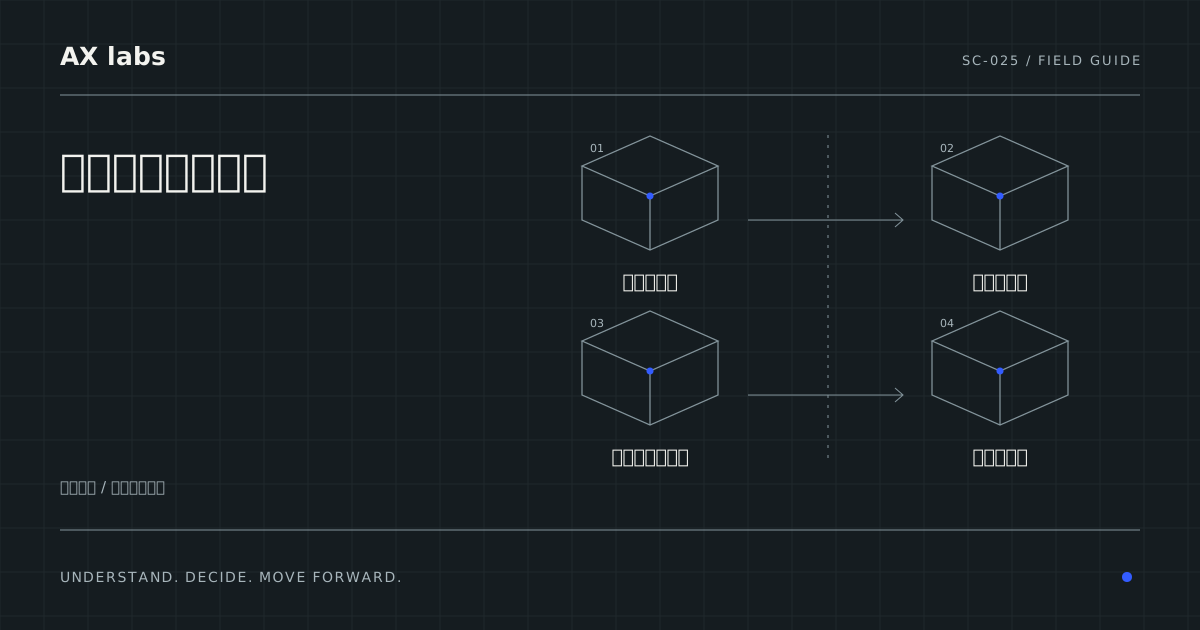
業務を止めないために確認すべき3つの復元シナリオ
ファイルの誤操作や上書きミスへの対応
日常業務で最も頻繁に起こるのは、ファイルの誤削除や、内容を書き換えて保存してしまったケースです。この場合、まずはツールの「履歴機能」で解決できるかを確認します。担当者に「ファイルの右クリックメニューから、過去のバージョンを表示できるか」を確認させてください。もし、履歴機能の保持期間を過ぎていたり、履歴が残らない形式のデータだったりする場合は、別の場所に保存してある「独立したコピー」が必要になります。どの程度の頻度で、どの程度の期間の履歴が必要かを、業務の重要度に合わせて整理しておくことが大切です。
不正アクセスやウイルス感染による被害への対応
もし、社員のIDが盗まれたり、パソコンがランサムウェアなどのウイルスに感染してデータが暗号化されたりした場合、同期機能によって「暗号化されたファイル」がクラウド上の正常なデータと入れ替わってしまうリスクがあります。同期はあくまで「現在の状態を一致させる」仕組みであるため、被害を受けた状態がそのままクラウドへ反映されてしまうためです。このような事態に備えるには、クラウドサービスとは別の場所にデータを保管する、あるいは一度書き込んだら変更できない仕組み(不変ストレージなど)を利用するといった、同期の影響を受けにくい対策を検討する必要があります。対策を検討する際は、社内の責任者と相談の上、どの時点のデータまで戻す必要があるかと、何時間で業務を再開する必要があるかを明確にした上で、専門家へ具体的な構成を相談してください。
サービス自体の停止や契約トラブルへの対応
クラウドサービスそのものが大規模な障害を起こしたり、会社の契約が予期せず解除されたりする場合、クラウド上のデータは一時的に、あるいは永久に利用できなくなります。これに対処するには、重要なデータについては、定期的に別のストレージや物理的な記録媒体へ「書き出し(エクスポート)」しておく運用が必要です。例えば、毎月決まった日に、主要な顧客データや契約書を別の場所にコピーするルールを作っておくといった、泥臭い作業が最終的な守りとなります。システムに頼り切らず、データの「持ち出し」を検討してください。
適切な保護手段を選ぶための判断基準
同期・履歴・独立コピーの使い分け
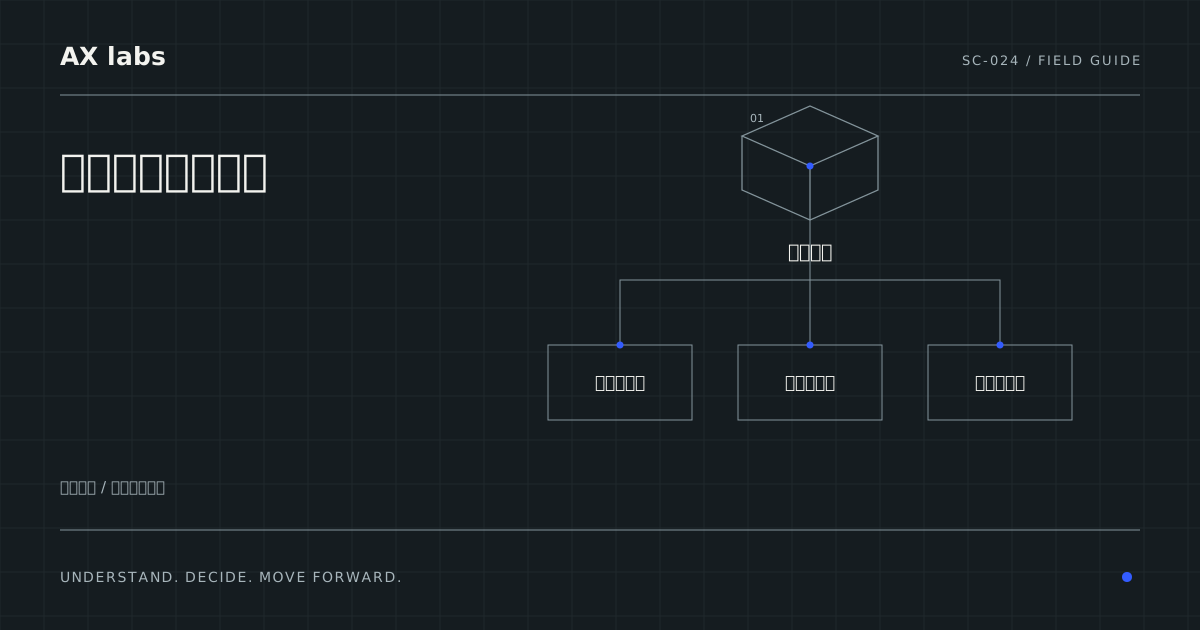
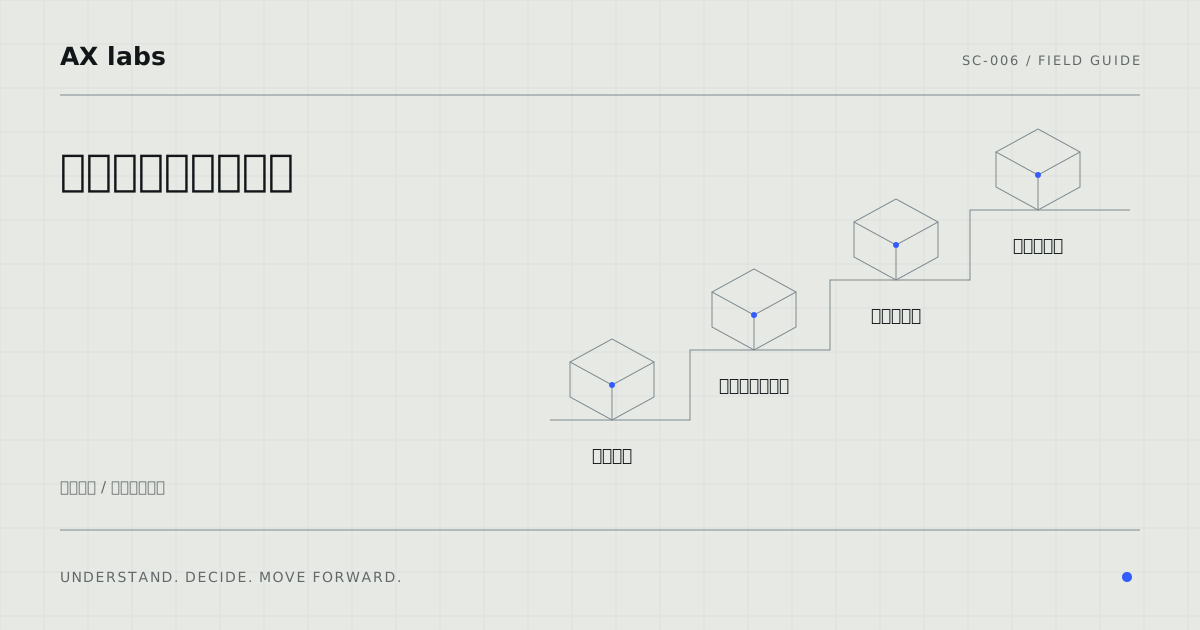
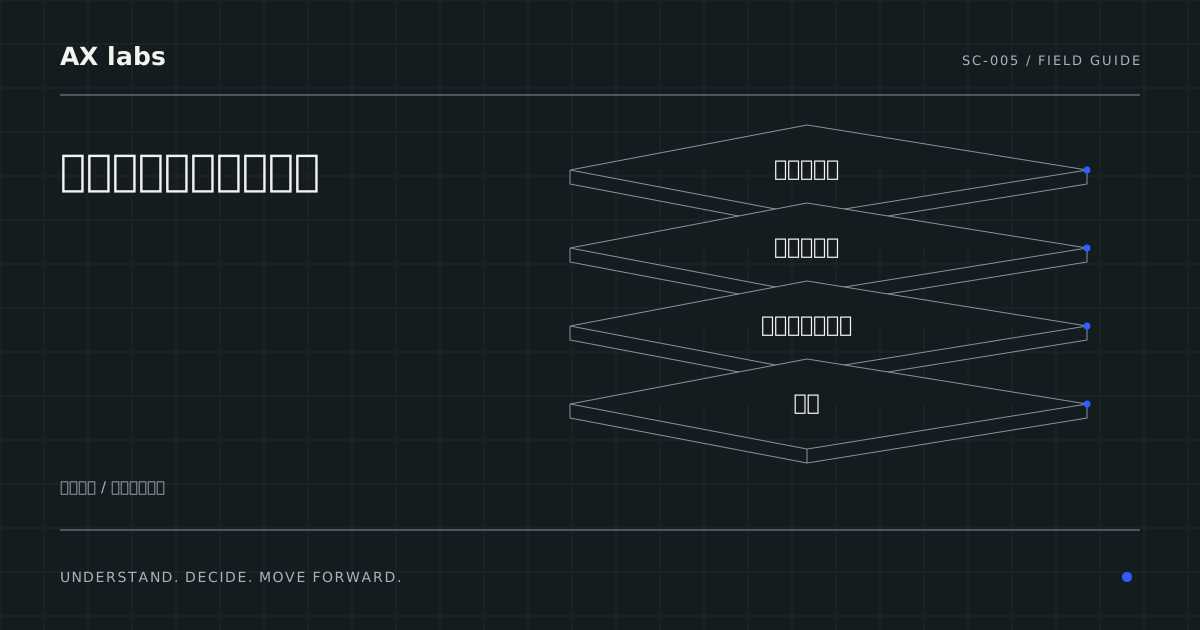
データの守り方には、大きく分けて3つの段階があります。1つ目は「同期」で、作業の効率化を目的とします。2つ目は「履歴」で、ちょっとしたミスをやり直すためのものです。3つ目が「独立したコピー」で、これが本来のバックアップにあたります。例えば、日々の資料作成は「同期」で行い、数日前の状態に戻したいときは「履歴」を使い、数ヶ月・数年前のデータを確実に残したいときは「独立したコピー」を保管するというように、目的によって使い分けるのが現実的です。すべてを完璧に守ろうとせず、データの重要度に応じてコストと手間を配分しましょう。
外部ツールや専門サービスを導入する目安
自社の運用だけでデータの保護が不安になった場合は、クラウド専用のバックアップサービスなどの導入を検討するタイミングです。これらは、クラウド上のデータを自動的に別の場所にコピーし、長期間保存することに特化したツールです。判断の目安としては、「データの消失が数日続くと、会社の売上に直接的な影響が出る」「復旧作業に専門知識が必要で、自社では対応できない」といった状況が挙げられます。導入を検討する際は、担当者に対して「現在のクラウドサービス単体で、いつ、どの範囲まで戻せるのか」を具体的に調査させ、その結果を比較検討の材料にしてください。
復元テストを通じて運用を検証する
どんなに優れたバックアップ体制を整えても、いざという時に「戻せない」ことが起きては意味がありません。そのため、定期的に「復元テスト」を行うことが重要です。これは、実際にテスト用のデータを消したり書き換えたりして、あらかじめ決めた手順通りに、希望する時点の状態に戻せるかを試す作業です。例えば、「3ヶ月前のファイルを、今のパソコンから復元できるか」を半年に一度試すだけでも、運用の不備に気づくことができます。テストの結果、時間がかかりすぎたり、手順が複雑すぎたりした場合は、仕組みの見直しが必要です。
失敗しないための導入手順と相談の進め方
現状のデータの持ち方とリスクを整理する
まずは、自社がどのようなデータを、どこに、どのような方法で保存しているかを書き出してください。例えば、「営業資料はOneDrive、経理書類は共有サーバー、個人のメモはGoogle Drive」といった具合です。その上で、「もしこのデータが消えたら、業務にどれくらいの影響が出るか」というリスクを、重要度(高・中・低)で分類します。この整理ができていると、次に専門家へ相談する際や、新しいツールを検討する際に、何を重視すべきかが明確になり、無駄なコストを抑えることができます。
担当者へ確認すべき具体的な質問リスト
ITに詳しくない経営者であっても、担当者に対して以下の質問を投げかけることで、現状の把握が進みます。まず「今使っているクラウドで、ファイルを消した後に何分以内に、どのくらいの期間なら元に戻せますか?」と聞いてください。次に「もし管理者のアカウントが使えなくなったら、データを取り出す方法はありますか?」と確認します。最後に「ウイルスに感染してファイルが壊れたとき、同期機能によってクラウド側も壊れてしまうのを防ぐ手段はありますか?」と問いかけてください。これらの回答が曖昧な場合は、対策が不十分である可能性があります。
専門家へ相談する際の準備と判断のポイント
外部のITコンサルタントやセキュリティ業者に相談する場合は、先ほど整理した「データの重要度リスト」と「現在の利用環境のリスト」を提示してください。相談の目的は「すべてを任せること」ではなく、「自社のリスクに対して、どの程度の対策が適切かを知ること」です。提示された提案に対しては、「その対策を行うことで、どの程度の復旧時間(RTO)が見込めるか」「追加の費用はいくらか」「運用にどれくらいの手間がかかるか」という3点を軸に判断してください。無理に高価なシステムを導入するのではなく、自社の規模とリスクに見合った選択肢を選びましょう。
参照情報・確認日
以下の公式情報を背景に、本文の手順・判断例はAX labsの提案として整理しています。料金や効果の保証は扱っていません。
- IPA:ランサムウェア対策特設ページ ↗
確認日:2026-10-15