Adobe製品の脆弱性情報、端末用ソフトとEC基盤を取り違えない確認。この記事は2026年10月21日に確認できた公式情報を起点に、Adobe製品の脆弱性情報、端末用ソフトとEC基盤を取り違えない確認という疑問に答えるための確認手順を整理します。自社で対象か分からない項目は推測で埋めず、管理担当や提供元へ確認してください。
脆弱性情報の対象範囲を正しく把握する

端末用ソフトとEC基盤の違いを確認する
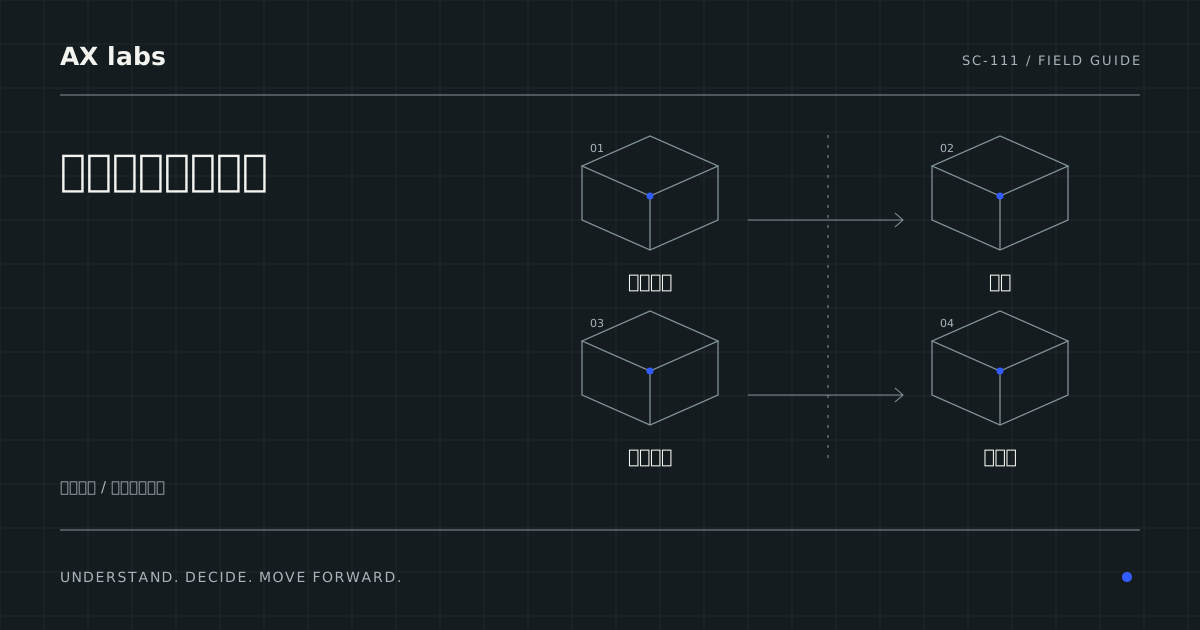
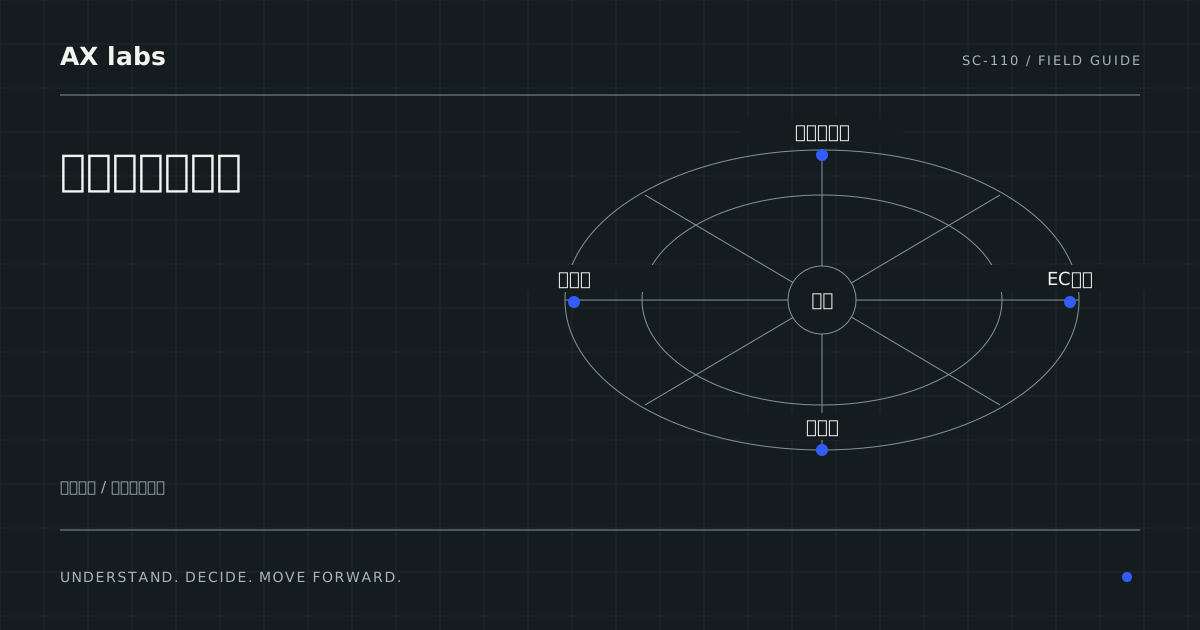
Adobe製品は、デスクトップやモバイル向けのアプリケーションと、Adobe Commerce のようなサーバー側基盤に大別されます。まずは、各部署に「利用している Adobe 製品は何か」「それは端末向けか基盤向けか」をヒアリングし、簡易表にまとめてもらいましょう。
表の項目は製品名、利用目的、担当者、導入形態(端末/サーバー)とし、重複や曖昧さが残らないように確認します。
社員の端末で使う制作ソフトと、オンライン販売を支える製品では、更新の担当も、止まったときの影響も異なります。Adobeという会社名だけで全部の製品を対象と考えるのではなく、今回の案内にある製品名と、自社が導入しているものを照合してください。
個人の端末で更新できる製品か、提供元や開発会社が管理する構成かを分けると、依頼の窓口が明確になります。対象として確認した製品、まだ照会中の製品、対象外と判断した根拠を別々に残します。
対象製品のバージョンを一覧化する手順
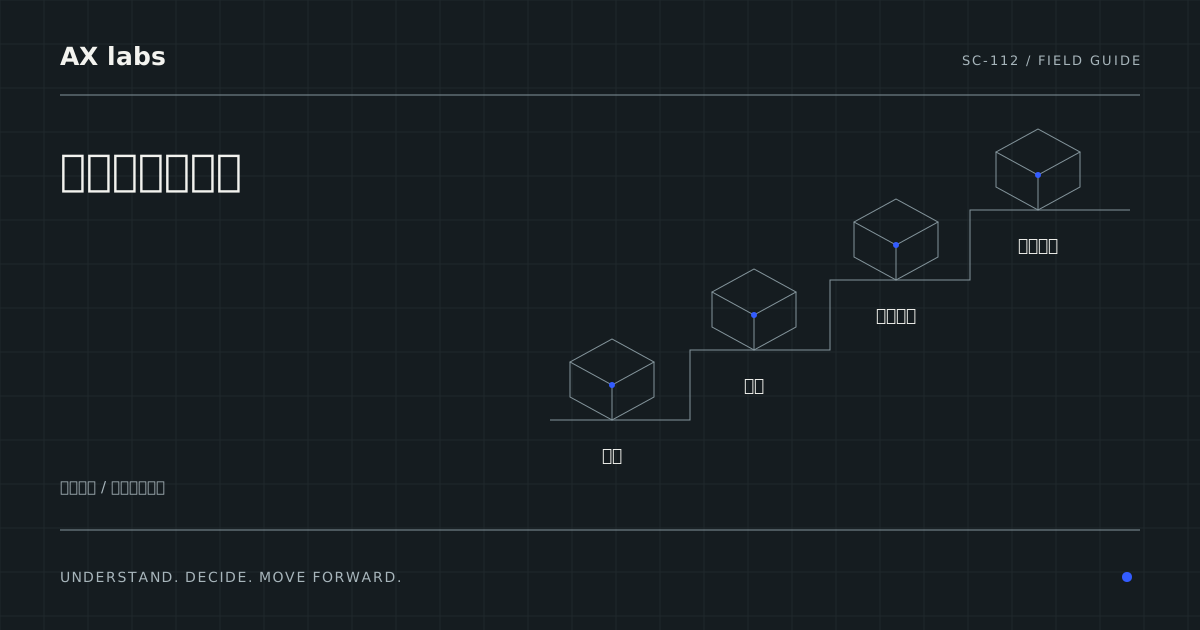
ヒアリングで得た製品リストに対し、各担当者に現在稼働中のバージョン情報を報告してもらいます。報告は「製品名」「バージョン」「導入日」程度に絞り、メールや共有シートで受領した日時を記録します。受領した情報は、情報セキュリティ担当が Adobe の公式脆弱性情報と照合し、対象バージョンが修正済みかどうかを判定します。
照合結果は抜け漏れがないか再チェックし、未対応があれば次のステップへ進めます。
対象外製品の例外条件を設定する
社内で使用しない Adobe 製品や、サードパーティが提供する統合機能は対象外とする基準を明文化します。例として「ライセンスが未取得」「利用実績が 0 件」「テスト環境のみで本番利用がない」などが挙げられます。担当者には、これらの条件に該当するかどうかを確認し、該当すれば除外リストに記載してもらいましょう。
除外リストは定期的に見直し、誤って対象外にした製品がないか再確認します。
脆弱性情報の取得と評価の流れ

公式情報の取得方法と担当の役割
情報セキュリティ担当が行うべきことは、Adobe の公式セキュリティページや JPCERT/CC の週報を定期的に確認し、該当する脆弱性情報を把握することです。その際、取得した情報の取得日時や参照先 URL を記録しておくと、後からいつどの情報を確認したかが分かりやすくなります。
記録した内容は、脆弱性番号や対象製品、提供されている修正情報を抜き出して社内で共有できる形にまとめると、関係者が必要な情報にすぐたどり着けます。
担当者に確認すべき具体的な質問は次のとおりです。
・最新の脆弱性情報はどのページで確認したか、取得した日時はいつか。
・対象となる製品名と脆弱性番号は何か。
・Adobe が提示している修正バージョンや対策はどのように記載されているか。
・取得した情報を社内で共有する際に、どのような形式で一覧表にまとめる予定か。
これらの質問に対する回答を得て、記録方法や共有手順を明確にすれば、情報の遡及や対応策の検討がスムーズに進むでしょう。
脆弱性の影響度評価の質問項目
開発リーダーや業務担当者に対しては、次のような質問を用意します。「該当製品は業務で必須か」「脆弱性が顧客データに影響するか」「代替手段はあるか」などです。回答は評価シートにまとめ、影響度(高・中・低)とリスク要因を明示します。シートは担当者が記入しやすいようにチェックボックス形式にすると、情報収集がスムーズです。
評価結果の社内共有と承認フロー
評価シートが完成したら、情報セキュリティ担当が経営者や部門長へ報告資料として提示します。資料には対象製品、影響度、推奨対策、実施期限を簡潔に記載し、承認を得るためのチェックリストを添付します。承認が得られたら、次の対策実施フェーズへ移行する旨を全員に周知し、進捗管理の基盤として活用します。
対策実施の依頼と進捗管理

アップデート依頼の具体的指示内容
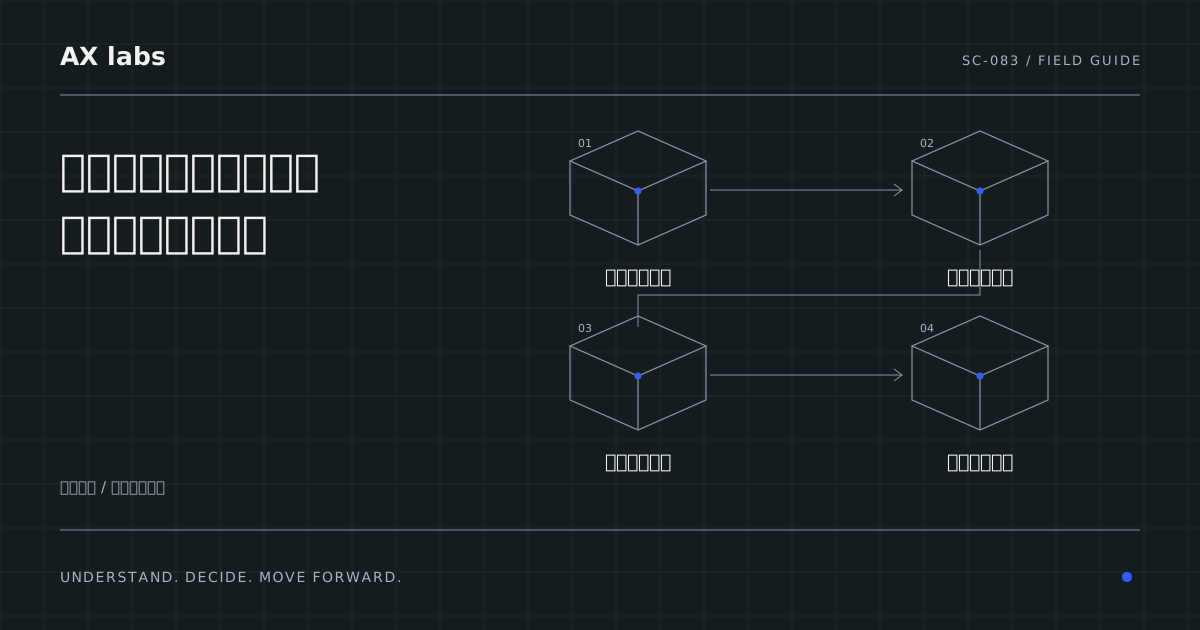
情報セキュリティ担当が公式に公開された修正版の情報を確認したら、まずはその内容を社内のIT担当に伝えることが必要です。ここで重要なのは、修正が必要な製品名と対象となるバージョン、そして修正を適用すべき根拠(公式の脆弱性情報やリリースノート)を正確に共有することです。
実際に適用する時期やテスト項目は、社内の運用スケジュールやシステム構成に合わせて決めるべきで、固定の期限やチェックリストを一律に指示するのは適切ではありません。
担当者に確認すべき具体的な質問は次のとおりです。
・公式情報に記載されている修正対象の製品とバージョンは何か。
・その修正が自社の環境にどのような影響を及ぼす可能性があるか、事前に検証すべき機能はどれか。
・修正作業を実施する際の担当者と実施予定日時、作業後に報告すべき項目は何か。
これらの質問に対する回答を得た上で、社内の運用方針やリスク評価に合わせて作業計画を立てると、不要な手順や期限設定を避けつつ、適切に脆弱性対策を進められます。
テスト実施と結果報告の確認項目
テスト担当は、受領した修正版をテスト環境に適用した後、事前に提示されたチェックリストに沿って機能とセキュリティの両面を検証します。具体的には、ユーザー認証、商品登録、注文確定、決済連携、管理者権限の操作が正常に行えるかを確認し、異常があれば再現手順とスクリーンショットを添えて報告します。
合格基準は、全チェック項目が「成功」かつエラーログが出ていないこととし、結果はスプレッドシートにまとめて担当者全員が閲覧できる状態で共有します。不合格の場合は、どの機能で問題が起きたか、原因の推測と暫定的な回避策を併記し、再度アップデート作業を依頼する旨を明記します。
完了報告と検収の最終チェックリスト
アップデートが本番環境に適用されたら、管理者は最終チェックリストを用いて検収を行います。リストには、適用バージョンが公式情報と一致しているか、テスト結果のサマリー、影響範囲(対象サーバー、関連サービス)と、実施日時・担当者の署名欄が含まれます。
全項目が確認できたら、担当者からの完了報告メールに対して検収完了の了承を返信し、文書化された検収結果を社内のリスク管理台帳に保存します。これにより、後日監査や内部レビューでの証跡として活用でき、同様の脆弱性対応プロセスの標準化にもつながります。
失敗時の対応と再発防止策

アップデート失敗時の原因調査手順
アップデートが失敗した場合、障害担当はまず実施時のログを取得し、エラーメッセージやスタックトレースを抽出します。次に、失敗した手順(ダウンロード、インストール、サービス再起動)を時系列で整理し、再現性の有無を確認します。
必要に応じて、同様の環境で再度適用テストを行い、問題が再現するかを検証します。調査結果は、原因(例:依存ライブラリのバージョン不整合、権限不足)と影響範囲を明記したレポートにまとめ、関係者へ共有します。
再適用計画の策定と担当者への指示
原因が特定されたら、再適用の計画を立案します。計画書には、修正すべき設定項目、必要な前提条件(例:バックアップ取得、サービス停止時間)、再適用の実施日時と担当者を明記します。また、リスク評価として、再適用が失敗した場合の代替策(ロールバック手順や暫定的な防御策)も併記します。
指示はメールで送付し、担当者からの受領確認と実施予定の返信を必ず取得し、スケジュール管理ツールに登録して進捗を可視化します。
再発防止のためのプロセス改善点
失敗事例を踏まえて、担当者はプロセス全体をレビューし、改善点を洗い出します。具体的には、事前のバージョン照合作業を自動化するスクリプトの導入、テストケースの網羅性を高めるチェックリストの追加、アップデート前のステークホルダー承認フローの明文化などが考えられます。
提案された改善策は、経営者へ報告書として提出し、予算やリソースの確保を依頼します。実装後は、定期的にレビューを行い、同様の失敗が再び起きないよう継続的にプロセスを最適化します。
参照情報・確認日
以下の公式情報を背景に、本文の手順・判断例はAX labsの提案として整理しています。料金や効果の保証は扱っていません。
- JPCERT/CC Weekly Report 2026-10-21:【6】複数のAdobe製品に脆弱性 ↗
確認日:2026-10-21