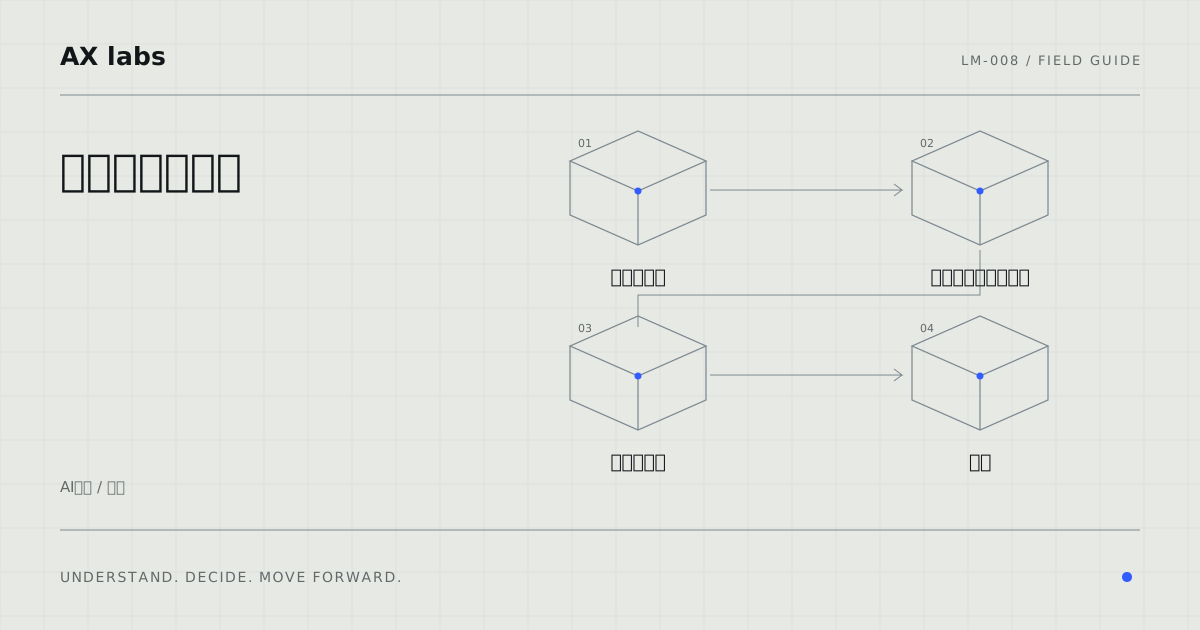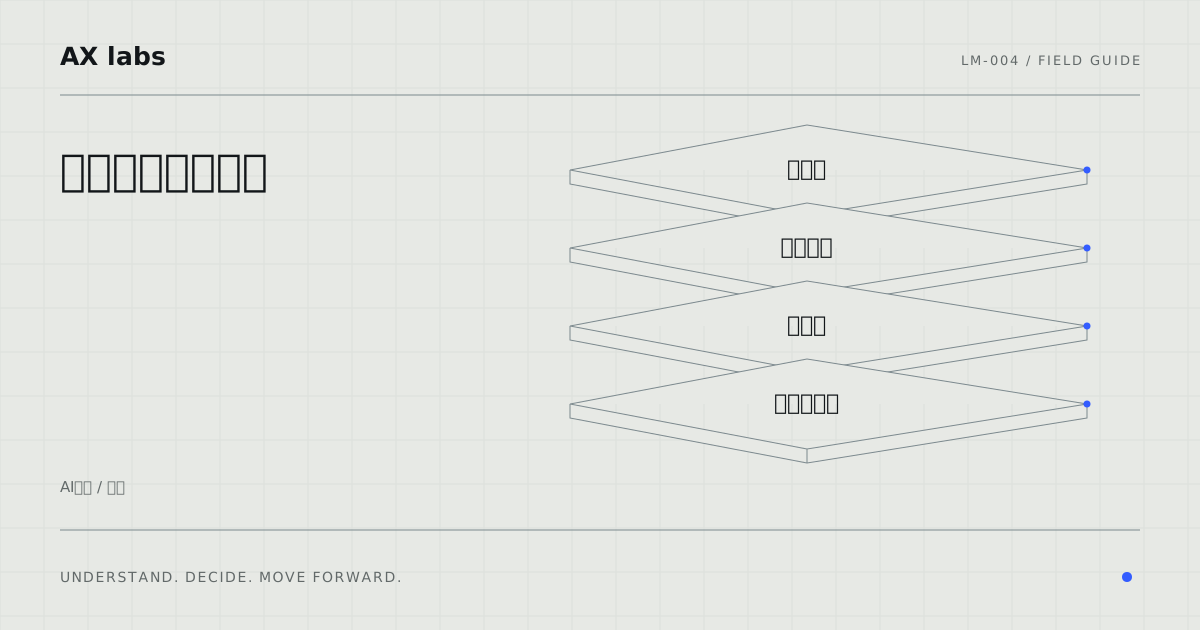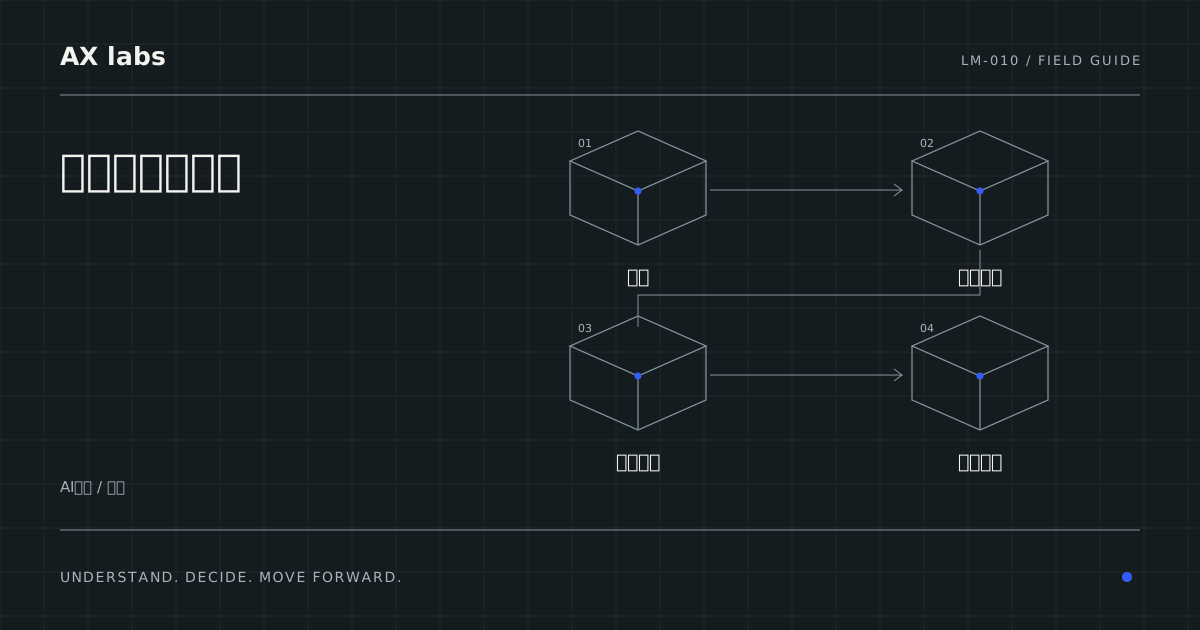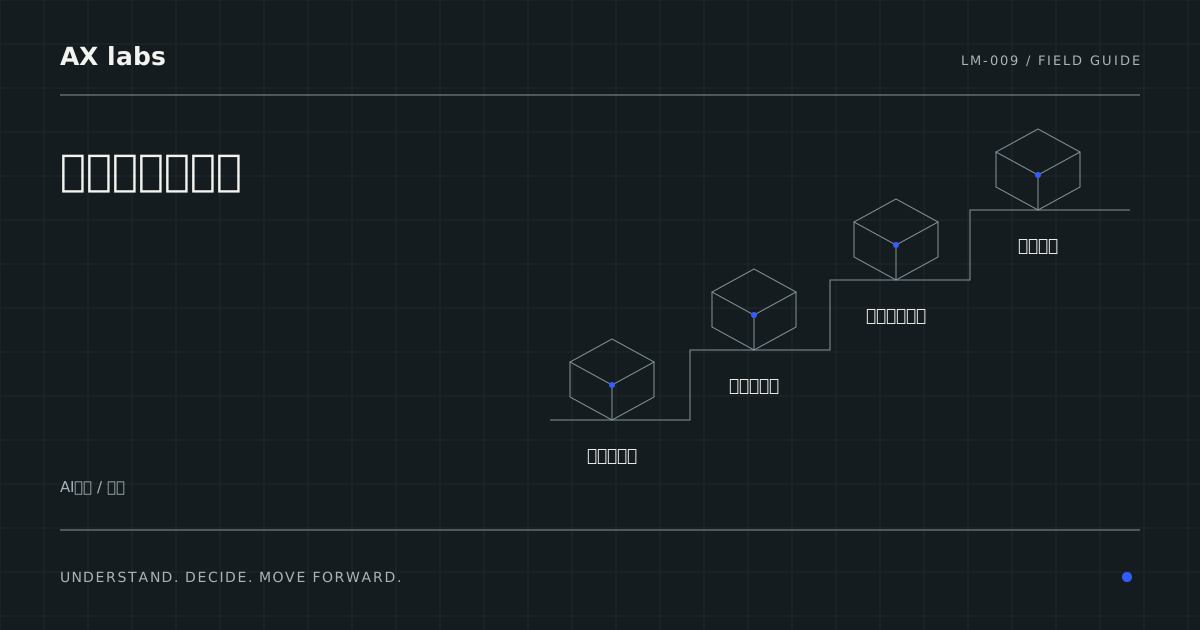
問い合わせフォームでのお客様の離脱を防ぐには、まず「入力項目の精査」から始めてください。お客様が「これなら入力できる」と思える分量まで項目を絞り、入力ミスが起きた際にすぐ理由がわかる表示に整えることが大切です。次に、送信ボタンを押した後にデータが正しく保管されたことを確認してから完了画面を出す仕組みになっているか、技術的な動作を確認しましょう。
なぜお客様は途中で入力をやめてしまうのか?
入力項目が多すぎて負担になっていないか
問い合わせの入り口であるフォームに項目が多すぎると、お客様は「面倒だな」と感じて入力を止めてしまいます。例えば、会社名や役職、電話番号、住所など、最初の相談段階では不要かもしれない情報まで「必須」に設定していませんか。まずは、その情報が営業担当者が次に連絡する際に本当に必要かどうかを検討してください。もし、後から電話で聞けば済む内容であれば、項目を削るか「任意(入力してもしなくても良い項目)」に変更することを検討しましょう。項目の数を減らすことは、お客様の心理的なハードルを下げることにつながります。
何のために情報を渡すのかが不明確ではないか
お客様は、自分の情報を入力することに対して、目に見えない不安を感じることがあります。特に、電話番号やメールアドレスといった個人情報を求める場合、「なぜこれが必要なのか」がわからないと、入力を躊躇してしまいます。例えば、「今後の詳細な資料送付のために電話番号をご記入ください」といった一言があるだけで、安心感は変わります。情報を収集する目的を、入力画面の項目付近に添えておくことで、お客様は納得して入力を進めることができます。目的が不明なまま情報を求めることは、離脱を招く大きな原因の一つです。
入力エラーの理由が伝わらず混乱していないか
入力内容に不備があった際、「入力内容に誤りがあります」といった抽象的なメッセージだけが表示されると、お客様は何を直せばよいのかわからず、そのままページを閉じてしまいます。例えば、メールアドレスの形式が違う場合は「メールアドレスの形式を確認してください」と具体的に示し、未入力の項目がある場合は「〇〇の項目を入力してください」と場所を特定して伝える必要があります。エラーが起きた場所と理由を、お客様がすぐに理解できる言葉で表示することが、入力を最後までやり遂げてもらうためのポイントです。
離脱を防ぐための入力画面の整え方
必須と任意をはっきりと区別して表示する
フォームの各項目について、どれを入力しなければならないのか、どれは空欄でも良いのかを、一目でわかるように表示しましょう。例えば、「必須」という文字に色をつけたり、「任意」という言葉を添えたりする工夫が有効です。もし、どれが必須なのかが判別しにくいと、お客様は「すべて埋めなければならないのか」と身構えてしまい、入力の負担が増してしまいます。入力のルールを視覚的に分かりやすく整理しておくことで、お客様は迷うことなくスムーズに作業を進められるようになります。
個人情報の使い道を事前に説明しておく
お客様から預かる個人情報を、どのように管理し、何に利用するのかを明確に示しておくことは、信頼関係の第一歩です。具体的には、プライバシーポリシー(個人情報の取り扱いに関する約束事)へのリンクをフォームの近くに配置し、「お問い合わせいただいた内容への回答および、サービスのご案内のみに使用します」といった説明を添えることが推奨されます。情報の利用目的や、いつまで保管するのかといった方針を事前に提示しておくことで、お客様は安心して自身の情報を入力できるようになります。
スマートフォンでの操作性を確認する
最近では、スマートフォンから問い合わせを行うケースも増えています。パソコンでは問題なくても、スマートフォンの小さな画面では入力しにくい場合があります。例えば、電話番号を入力する際に、数字専用のキーボードが自動で立ち上がるか、入力欄が指で押しやすい大きさかといった点を確認してください。また、画面を上下に何度もスクロールしなければならないような構成は、操作のストレスを与えます。実際のスマートフォンを使って、指一本でスムーズに入力から送信まで行えるかを、担当者の方自身がテストしてみることが大切です。
送信ボタンを押した後のトラブルを防ぐ手順
データの保存と完了表示のタイミングを合わせる
送信ボタンを押した直後に「送信完了」の画面が出る仕組みは、技術的な動作を確認する必要があります。インターネット上の情報を保管する「サーバー」へデータが正しく書き込まれたことを確認した後に、完了画面を表示する設計が望ましいです。もし、保存が完了する前に完了画面だけが表示される仕組みだと、お客様は「送信できた」と誤認しても、実際にはデータが届いていないという事態が起こり得ます。このような不一致は、お客様に二度手間を強いることになり、信頼を損ねる原因となります。システム担当者や制作会社に対し、「サーバーへの保存成功を確認してから完了画面を出すフローになっているか」を仕様として確認してください。
二重送信を防ぐ仕組みが動いているか確認する
お客様が送信ボタンを連打してしまい、同じ内容の問い合わせが何度も届いてしまうことがあります。これは、会社側の管理コストを増やすだけでなく、お客様側にも「何度も送ってしまったのではないか」という不安を与えます。ボタンを押した後に「送信中」といった表示を出したり、一度ボタンを押したら二度目は押せないように制御したりする仕組みが必要です。テストの際には、ボタンを素早く何度かクリックしてみて、同じデータが重複して登録されないかを必ず確認するようにしてください。
通信エラーが起きたときの表示を準備する
インターネットの接続が一時的に切れたり、サーバーが混み合ったりして、送信が失敗することがあります。その際、画面が真っ白になったり、何も反応しなかったりすると、お客様は送信できたのか判断できず、離脱の原因となります。例えば、「通信エラーが発生しました。お手数ですが、再度お試しください」といった、次に何をすべきかがわかる案内を表示できるように準備しておきましょう。状況に応じて、電話番号を併記するなどの対応も検討できますが、まずはエラーが起きたことを正しく伝え、お客様の不安を最小限に抑える表示を整えることが大切です。
改善が進んでいるか判断するための点検方法
実際の保存データと通知メールを照合する
フォームの仕組みが正しく動いているかを判断するには、画面上の表示だけでなく、裏側の動きまで確認する必要があります。例えば、お客様に届く「自動返信メール」の内容と、自社の管理画面やデータベース(情報を蓄積するデジタル上の保管庫)に保存された内容が、一字一句違わずに一致しているかをテストしてください。メールだけが届いて、肝心のデータが保存されていないといったトラブルは、システムの不具合で起こり得ます。表示される「受付番号」などが、保存されたデータと正しく紐付いているかも併せて確認しましょう。
外部の制作会社へ依頼する際の確認事項
フォームの改修を外部の制作会社に依頼する場合は、具体的な動作条件を明確に伝えることが重要です。単に「使いやすくしてください」ではなく、「入力エラーの際は、どの項目がどう間違っているか具体的に表示させてください」「サーバーへの保存が完了したことを確認してから、完了画面を表示する仕組みにしてください」といった、具体的な動作を指示しましょう。また、修正が終わった後に、どのようなテスト項目(メールの形式違い、通信断絶、連打など)を実施したのか、その結果の報告を求めることも、確実な改善のために必要です。
自社でどこまで管理すべきかを見極める
フォームを通じて収集した個人情報の管理は、企業の責任が伴う重要な業務です。情報の保存期間や、誰がそのデータにアクセスできるのかといった運用ルールを明確にし、自社でどこまで管理し、どこからを専門家に任せるのかを整理しておきましょう。例えば、データのバックアップ(控えの保存)や、万が一の漏洩を防ぐためのセキュリティ対策については、ITの専門家へ相談しながら進めるのが適切です。自社の状況に合わせて、管理の範囲と責任の所在をあらかじめ決めておくことが、健全な運用につながります。
自社の問い合わせフォームが、お客様にとって「使いやすい入り口」になっているか、一度現在の設定を見直してみませんか。もし、具体的な改善手順や、技術的な確認方法について判断に迷う場合は、現在のフォームの動作状況を整理した上で、専門家へ相談することをお勧めします。
参照情報・確認日
以下の公式情報を背景に、本文の手順・判断例はAX labsの提案として整理しています。料金や効果の保証は扱っていません。
- Google Search Central:AI features and your website ↗
確認日:2026-10-15